「LINEの画面にはボタンがたくさんあって、どこを押せばいいのか怖い」——そう感じて、つい手が止まってしまうこと、ありますよね。難しく感じますよね。でも、安心してください。LINEを毎日使っている人も、本当によく使うボタンはたった2つだけなのです。残りのボタンは、今はまったく触らなくて大丈夫。この記事を読み終えるころには、画面を見て「あ、これね」と分かるようになります。所要時間は約4分。iPhoneでもAndroidでも、見る場所は同じです。ゆっくり一緒に確認していきましょう。
この2つが分かると、毎日がこう変わります
たった2つのボタンの役割を覚えるだけで、LINEの画面が「知らない街」から「通い慣れた近所の道」に変わります。地図を1枚手に入れるようなものです。
- どこを押せばいいか迷わなくなり、操作が怖くなくなる
- 「間違えて変なことになったらどうしよう」という不安が消える
- 家族や友だちとのやりとりを、自分から始められるようになる
この記事でできること
- 画面のいちばん下にある「ホーム」と「トーク」を見分けられる
- それぞれが「何をする場所か」を理解できる
- 「話したいときはトーク、それ以外はホーム」で迷わず使い分けられる
準備するもの
- LINEが入ったスマホ(iPhone または Android)
※ できれば、いまLINEを開いて、画面のいちばん下を見ながら読み進めてください。実際の画面と見比べると、すっと頭に入ります。
覚えるボタンは、画面のいちばん下の「2つ」だけ
LINEを開くと、画面のいちばん下に、小さなマークが横に並んでいます。たくさんあるように見えますが、まず覚えるのは左から2つだけです。
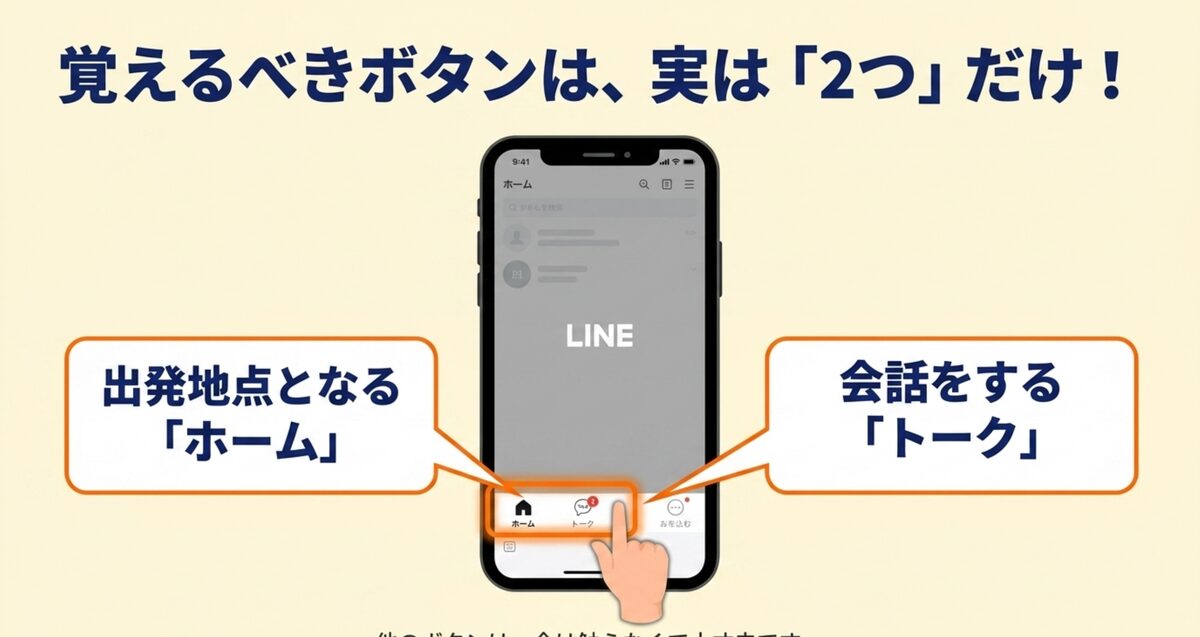
- 「ホーム」(家のマーク)…すべての出発地点
- 「トーク」(吹き出しのマーク)…家族や友だちと会話をする場所
「ニュース」や「ウォレット」など、他のボタンも並んでいますが、今は見なくて大丈夫。使う必要が出てきたら、そのとき覚えれば十分です。まずはこの2つだけに目を向けましょう。
「ホーム」=自分の情報と設定を確認する場所
家のマークの「ホーム」は、いわば家の「玄関」のような場所です。出かける前にここで準備をするように、LINEでも色々な準備をここから始めます。
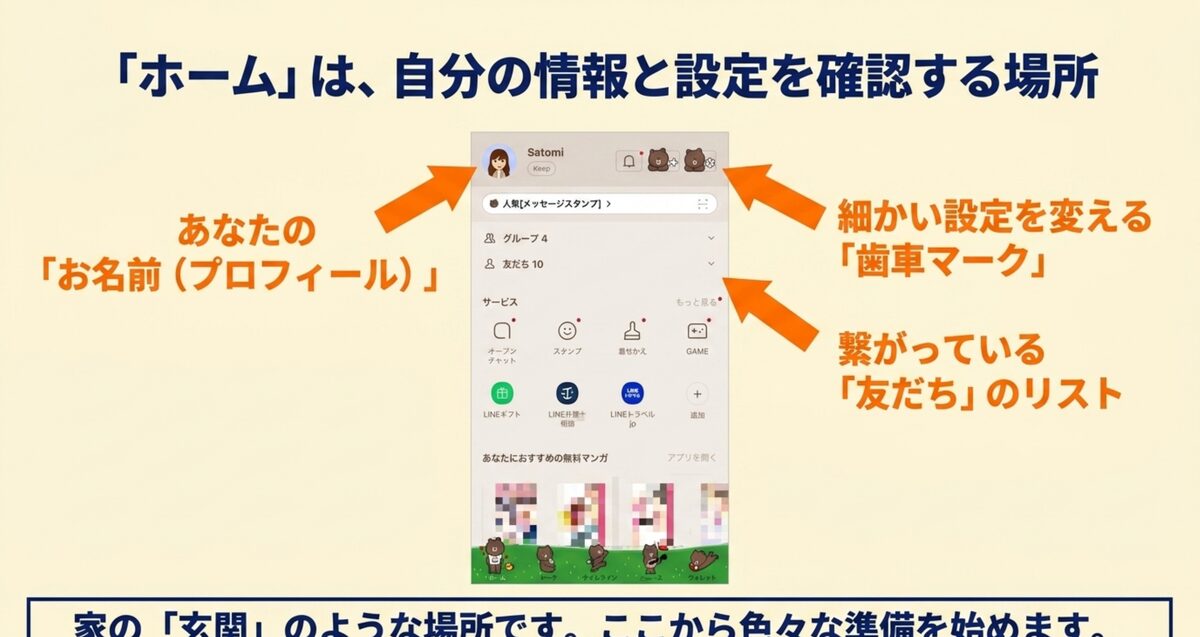
ホームには、主に次のものがあります。
- 画面のいちばん上に、あなたのお名前(プロフィール)
- 繋がっている「友だち」のリスト(家族や友人の名前が並びます)
- 右上に、細かい設定を変える「歯車(はぐるま)マーク」
たとえば「文字を大きくしたい」「友だちを追加したい」「通知を変えたい」——こうした準備や設定は、すべてこの『ホーム』から始めます。困ったら玄関に戻る、と覚えておくと安心です。
「トーク」=メッセージのやり取りをする場所
吹き出しマークの「トーク」は、家族や友だちと実際に会話をする場所です。電話でいえば「通話中」の画面にあたります。
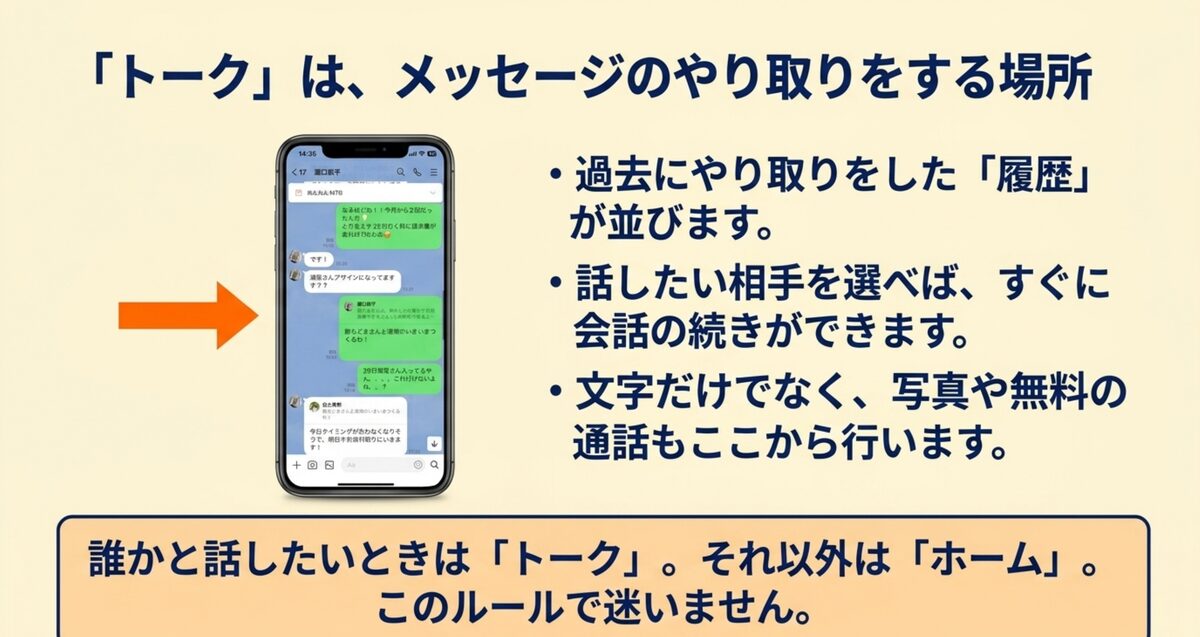
- 過去にやり取りをした「会話の履歴」が、新しい順に並びます
- 話したい相手を選んで押せば、すぐに会話の続きができます
- 文字だけでなく、写真・スタンプ(絵)・無料の通話も、すべてここから行います
つまり「トーク」は、人とのやりとりが全部つまった場所。誰かと連絡を取りたくなったら、まずここを開けばよい、と覚えてください。
迷わないための、たった1つのルール
使い分けは、とてもかんたんです。次の一文だけ覚えてください。
「誰かと話したいときは “トーク”。それ以外は “ホーム”。」
このルールさえ頭に入っていれば、もう画面の前で固まることはありません。友だちを追加するのも、設定を変えるのも「ホーム」。メッセージを送るのは「トーク」。シンプルでしょう?
ここまでのおさらい
- よく使うボタンは下の「ホーム(家)」と「トーク(吹き出し)」の2つ
- ホーム=準備・設定の玄関/トーク=会話の場所
- 「話すならトーク、それ以外はホーム」
うまくいかないときは
原因1: 下のボタンが見当たらない
誰かとの会話(トークルーム)を開いていると、下のボタンが隠れて見えなくなります。これは故障ではありません。画面の左上にある「<(左向きの矢印)」を押すと、ボタンの並ぶ画面に戻れます。元に戻せるので、安心してください。
原因2: 知らない画面に来てしまって、戻り方が分からない
どこか分からなくなったら、あわてなくて大丈夫。いちばん下の家のマーク「ホーム」を押せば、必ず出発地点に戻れます。「困ったらホーム」——この合言葉を覚えておきましょう。何度やり直しても、スマホは壊れません。
よくある質問
Q. 下にある他のボタン(ニュースなど)は、押してはいけませんか?
A. 押しても、壊れたりお金がかかったりすることはありません。ただ、最初のうちは「ホーム」と「トーク」に絞ったほうが迷いません。慣れてきたら、少しずつ他のボタンも見てみましょう。
Q. 間違って変な画面を開いてしまいました。元に戻せますか?
A. 大丈夫です。画面左上の「<」で一つ前に戻れますし、いちばん下の「ホーム」を押せば出発地点に戻れます。何度やり直しても問題ありません。
Q. iPhoneとAndroidで、画面は違いますか?
A. 細かい色や形は少し違いますが、「ホーム」と「トーク」が下に並んでいる点は同じです。この記事のとおりに探せば見つかります。
まとめ
ここまで分かれば大成功です。覚えるのは「ホーム(玄関)」と「トーク(会話)」の2つだけ。そして「話したいときはトーク、困ったらホーム」。たったこれだけで、LINEの画面はぐっと身近になります。最初の一番の壁を、いま越えられましたね。次は、いよいよ家族や友だちと繋がる準備をしてみましょう。あせらず、一歩ずつで大丈夫です。
次の一歩
📖 もっと学ぶ:LINEの友だち追加 安全な2つの方法
🎓 力だめし:シニラボ検定(無料)で「LINEの基本」の理解度をチェック
💬 うまくいかないときは:LINEでやさしく相談(無料・1営業日以内に返信)







コメント