
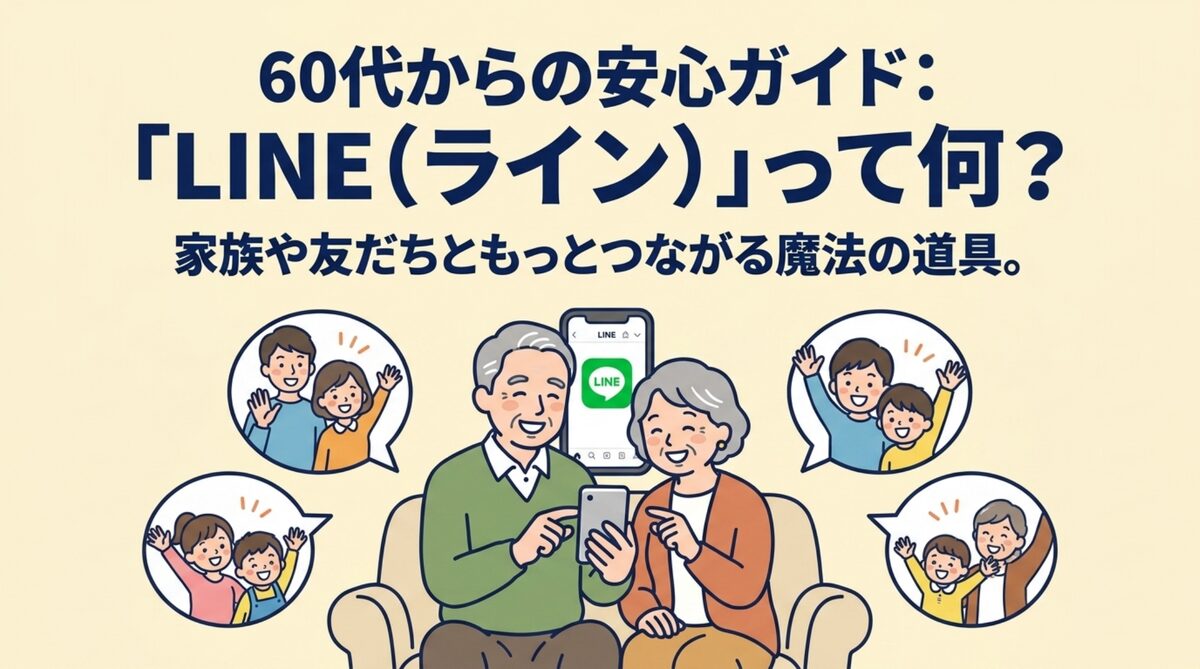
「孫の写真を息子・娘に送りたいけど、メールの添付がよくわからない」というシニアの方へ。LINEを使えば、スマホで撮った写真をたった5タップで送れます。
この記事では、初めてLINEで写真を送る方向けに、ボタンの位置と操作手順を順番にご説明します。
写真が送れると、毎日がこう変わります
操作の前に、まず「どんないいことがあるか」を思い浮かべてみてください。
- 撮ったその場で、お孫さんの笑顔を家族と分け合えます
- 電話より気軽に、ハガキよりずっと早く、近況を伝えられます
- 返ってくる「かわいい!」「ありがとう」の一言で、毎日がパッと明るくなります
この記事でできること
- LINEで写真を1枚〜まとめて送る手順(5ステップ)
- 送り間違えても24時間以内なら消す方法(送信取消)
- 相手に喜ばれる「保存してね」の伝え方
- うまく送れないときの直し方
始める前に確認すること
- LINEアプリがスマホに入っていること
- 送りたい相手とLINEで友だちになっていること
- 送りたい写真がスマホ本体に保存されていること
- Wi-Fi環境(写真の送信はデータ量を使うため)
LINEで写真を送る手順
ステップ1:送りたい相手のトーク画面を開く
LINEアプリを開いて、画面下の「トーク」タブを選択。送りたい相手の名前をタップして、トーク画面を表示します。
ステップ2:左下の写真ボタンをタップ
トーク画面の下の文字入力欄の左側に、写真のアイコン(風景マーク)があります。これをタップしてください。
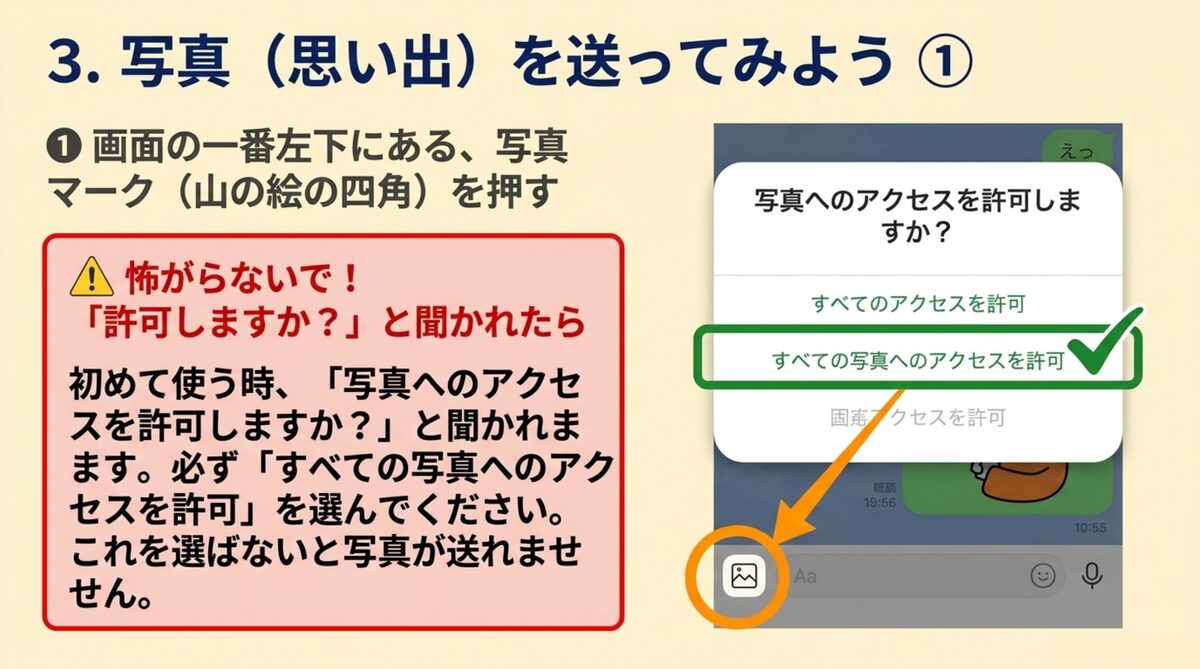
⚠ 怖がらないで!「許可しますか?」と聞かれたら
初めて写真を送るとき、「写真へのアクセスを許可しますか?」と聞かれます。これは怪しいものではありません。「すべての写真へのアクセスを許可」を選んでください。これを選ばないと、写真が送れません。
ステップ3:送りたい写真を選ぶ
スマホに保存されている写真一覧が表示されます。送りたい写真をタップすると、写真にチェックマークがつきます。複数選んでもOK(最大50枚まで)。
ステップ4:右上の「送信」ボタンを押す
写真を選び終わったら、画面右上の「送信」(紙飛行機マーク or「送信(○)」)をタップ。送信中の表示が出ます。
ステップ5:送信完了
送信が完了すると、トーク画面に写真が表示されます。相手が見ると「既読」が付きます。これで完了です。
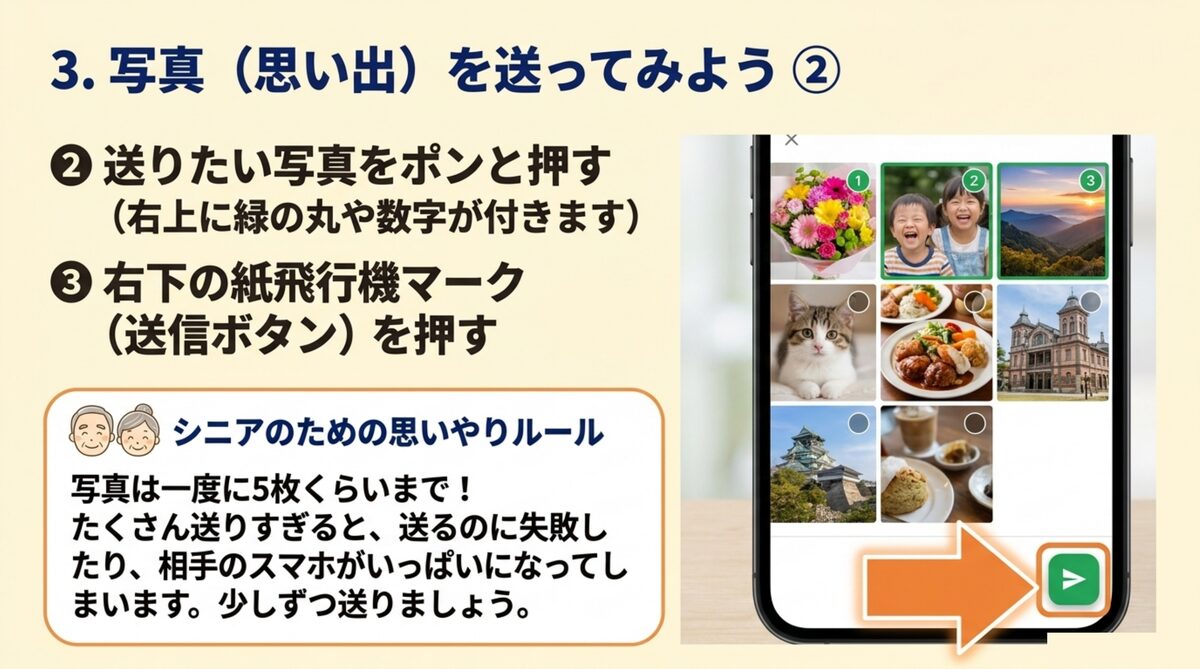
シニアのための思いやりルール:写真は一度に5枚くらいまで
写真は一度に5枚くらいまでにしましょう。たくさん送りすぎると、送るのに失敗したり、相手のスマホがいっぱいになってしまいます。少しずつ送るのがコツです。
知っておきたい3つのポイント
① 写真の画質について
LINEで写真を送ると、自動的に画質が少し圧縮されます。これは通信量を抑えるため。元の画質のまま送りたい場合は、写真選択画面で「オリジナル画質」のスイッチをオンにしてください。
② 取り消し方
間違った相手や写真を送った場合、送信後24時間以内であれば「送信取消」が可能。送った写真を長押し→「送信取消」をタップ。相手の画面からも消えます。
③ 個人情報に注意
住所が分かる場所・自宅前の写真などは、送る相手を必ず確認してください。家族以外には個人情報がわかる写真を送らないようにしましょう。
うまく送れないとき
- 「送信失敗」と出る:Wi-Fiまたはモバイルデータ通信に接続されているか確認
- 写真が選べない:LINEに写真へのアクセス許可を与える必要があります。スマホの設定→LINE→写真アクセスを許可
- 古い写真が見つからない:「すべての写真」を表示する設定にする
よくある質問
Q. 一度に何枚まで送れますか?
A. 最大50枚まで選べます。ただし相手のスマホがいっぱいにならないよう、まずは5枚くらいまでがおすすめです。
Q. 送った写真は、あとで消えてしまいますか?
A. トークで送った写真は時間がたつと見られなくなることがあります。ずっと残したいときは「アルバム」に入れるか、相手に保存してもらってください。
Q. 知らない人に間違えて送らないか心配です。
A. 送る前に、トーク画面の上にある相手の名前を確認してください。設定の「友だち自動追加」をオフにしておくと、より安心です。
Q. 通信料(料金)はかかりますか?
A. 写真の送受信はデータを使います。ご自宅のWi-Fiにつないでから送ると、通信量を気にせず安心です。
まとめ
LINEで写真を送るのは、慣れれば5タップで完了するシンプルな操作です。最初は1枚ずつ練習して、徐々に複数枚も送れるようになりましょう。
家族との写真共有が日常的にできるようになると、コミュニケーションがぐっと豊かになります。
🎓 力だめし
この記事の内容、身についたか確認してみませんか? シニラボ検定(無料)で、やさしいクイズに挑戦できます。
次の一歩
📚 あわせて読みたい:LINEスタンプの送り方・買い方ガイド【シニア向けやさしい解説】
📚 あわせて読みたい:スマホの写真をパソコンに移す3つの方法|iPhone・Android【シニア向け】
📚 あわせて読みたい:スマホで撮った写真を孫に送る3つの方法【LINE・メール・Googleフォト】