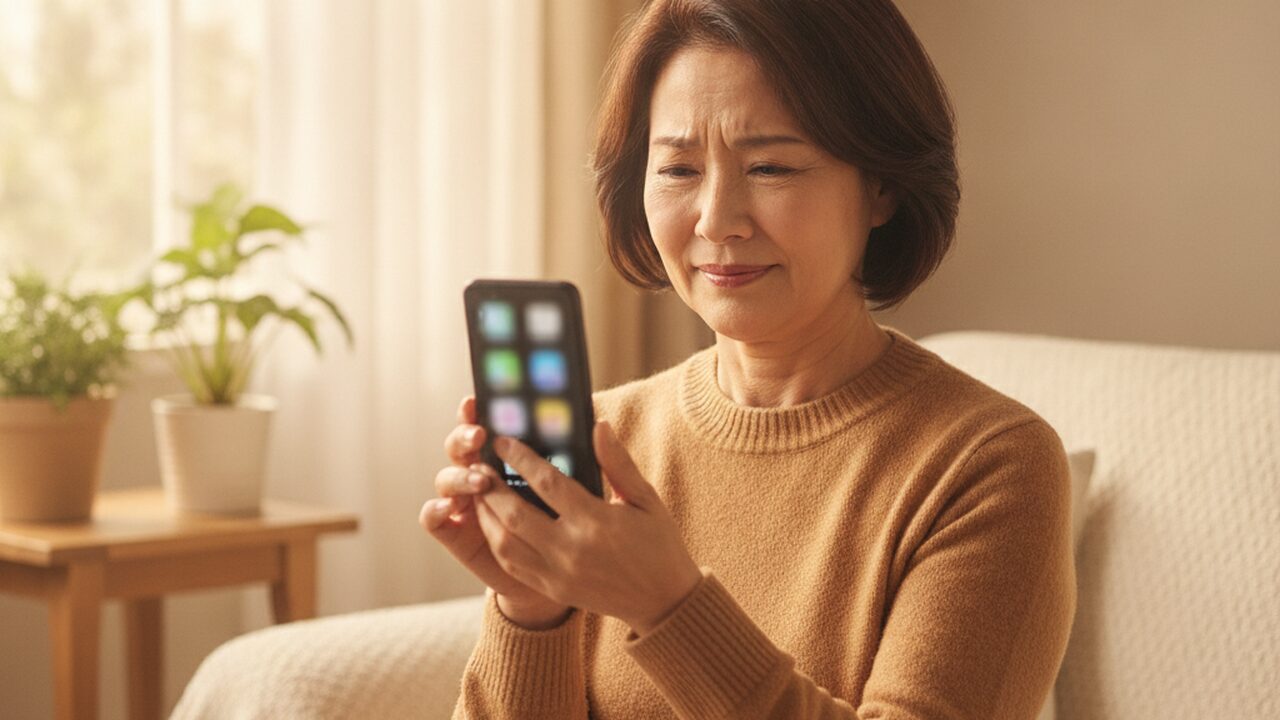
「スマホの文字が小さくて読みにくい」——そう感じること、ありますよね。「年をとったから仕方ない」と思ってしまう方も多いのですが、大丈夫です。じつは設定(スマホの調整するところ)をほんの少し変えるだけで、文字は大きく・見やすくできます。むずかしそうに見えても、やってみれば約5分。iPhone・Androidの両方を、画面のどこを押すかまで、ゆっくり一緒に確認していきましょう。
文字を大きくすると、毎日がこう変わります
文字が見やすくなると、できることがぐっと増えます。
- 孫やお子さんからのLINEが、目を細めなくてもすっと読める
- ニュースや天気、レシピを読むのがおっくうでなくなる
- 長く見ても目が疲れにくく、肩こりや頭痛もやわらぐ
この記事でできること
- スマホ全体の文字を大きくする
- もっと大きくしたいときの「特大」設定にする
- LINEなどよく使うアプリの文字も見やすくする
準備するもの
- お使いのスマホ(iPhone または Android)
※ 新しいアプリ(スマホの中の道具)を入れる必要も、お金もかかりません。もともとある「設定」を変えるだけです。
まずはiPhoneから説明します。お使いがAndroid(アンドロイド)の方は、少し下の「Androidで文字を大きくする手順」へ進んでください。
iPhoneで文字を大きくする手順
STEP 1: 「設定」を開きます
ホーム画面にある歯車(ギザギザした輪)の形をした灰色のマーク「設定」を押します。これが調整の入り口です。
STEP 2: 「画面表示と明るさ」を押します
設定の画面を、指で下から上へ軽くなぞって(スクロールして)進みます。「画面表示と明るさ」という項目を押します。
STEP 3: 「テキストサイズを変更」で大きくします
下のほうにある「テキストサイズを変更」を押すと、画面の下に左右へ動くつまみが出ます。これを右へ動かすと文字が大きくなります。上に見本が出るので、読みやすい大きさになったら指を離してください。
これで完了です。お疲れさまでした!メールやメッセージなど、多くの画面で文字が大きくなります。
もっと大きくしたい方へ(任意)
STEP 3でつまみを一番右まで動かしても足りないときは、さらに大きくできます。「設定」に戻り、「アクセシビリティ」(使いやすさの設定)を押します。次に「画面表示とテキストサイズ」→「さらに大きな文字」と進み、上のスイッチを右に入れると、特大の大きさまで選べます。
Androidで文字を大きくする手順
※ Androidは機種(メーカー)によって言葉が少し違います。下の言葉が見つからないときは、「文字」「サイズ」「表示」が付いた項目を探してください。
STEP 1: 「設定」を開きます
ホーム画面やアプリ一覧から歯車の形のマーク「設定」を押します。
STEP 2: 「画面」(ディスプレイ)を押します
設定の中の「画面」または「ディスプレイ」を押します。
STEP 3: 文字の大きさを変えます
「フォントサイズ(文字の大きさ)」という項目を押し、つまみを右へ動かすと文字が大きくなります。さらに「表示サイズ」も一緒に大きくすると、文字だけでなくボタンや絵も大きく見やすくなります。見本を見ながら、ちょうどよいところで指を離してください。
これでできあがりです。よくがんばりました!
LINEの文字も大きくする
LINEは、スマホ本体の設定とは別に、LINEの中でも文字を大きくできます。LINEを開き、「ホーム」→右上の歯車(設定)→「トーク」→「フォントサイズ」を押して、「特大」を選びましょう。
うまくいかないときは
原因1: 一部のアプリだけ文字が変わらない
アプリによっては本体の設定が反映されないものがあります。その場合は、上の「LINEの文字も大きくする」のようにアプリごとの設定を確認してください。
原因2: 大きくしすぎて操作しにくい
文字が大きすぎてボタンが押しにくいときは、同じ設定画面でつまみを少し左に戻すと調整できます。元に戻しても壊れることはありません。安心して試してください。
よくある質問
Q. 設定を変えると元に戻せなくなりませんか?
A. いつでも元に戻せます。同じ画面でつまみを動かすだけなので、何度でもやり直して大丈夫です。
Q. 文字を大きくすると料金やデータ通信量(ギガ)は増えますか?
A. いいえ。文字の大きさを変えても、料金やデータ通信量(ギガ)にはまったく影響しません。
Q. 写真やインターネットの文字も大きくなりますか?
A. メールやメッセージなど多くの画面で大きくなります。インターネットを見る画面(ブラウザ)は、画面を2本の指で外側に広げると、その場で大きく表示できます。
Q. 私のスマホは、説明と画面の言葉が少し違います。
A. ご安心ください。機種によって言葉が少し違うことがありますが、「文字」「サイズ」「表示」といった言葉を探せば、たいてい同じ場所にあります。それでも見つからないときは、下のLINEのご相談からお気軽にお尋ねください。

まとめ
ここまでできたら大成功です。設定のつまみを右に動かすだけで、小さくて疲れていた画面がぐっと読みやすくなりましたね。これも立派なスマホの「使いこなし」の一歩です。無理のない大きさに、いつでも変えられます。安心して、自分にちょうどいい見やすさを見つけてください。
次の一歩
📖 もっと学ぶ:スマホの画面を写真に撮る(スクリーンショット)
🎓 力だめし:シニラボ検定(無料)で「スマホの基本」の理解度をチェック
💬 うまくいかないときは:LINEでやさしく相談(無料・1営業日以内に返信)


コメント