
「スマホの電池が、すぐ減ってしまう」
「スマホの充電を長持ちさせたい」
——そう思うこと、ありますよね。外出先で充電の残りが少なくなると、不安になります。
でも大丈夫!少し設定を変えるだけで、電池は驚くほど長持ちします。新しいスマホを買う必要はありません。今日からできる5つの設定を、画面のどこを押すかまで、ゆっくり一緒に確認していきましょう!
電池が長持ちすると、こう安心です
- 外出先で「電池切れ」の不安がなくなる
- 充電の回数が減って、スマホ自体も長く使える
- いざという時の電話や地図を、安心して使える

この記事でできること
- 画面の明るさを調整して電池を節約する
- 省電力モードを使う
- 電池を消費する設定を見直す
- 電池にやさしい充電のしかたを知る

準備するもの
- お使いのスマホ(iPhone または Android)
※ すべて無料で、もとからある設定を変えるだけです。元にも戻せます。
設定1:画面の明るさを少し下げる
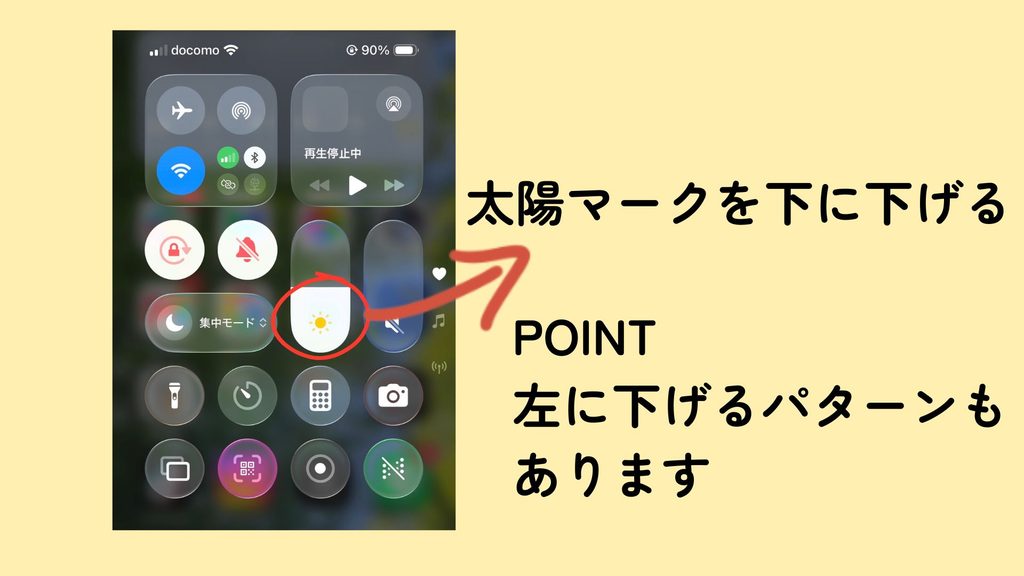
画面の明るさは、電池をいちばん多く使う部分です。少し下げるだけで効果があります。ホーム画面を上から下へ指でなぞると、コントロールセンターという設定画面が出てきます。その中のひとつの明るさのつまみ(太陽のマーク)を、少し下へ動かしましょう。左に動かす機種もあります。
設定で「自動調整」を入れておくと、まわりの明るさに合わせてくれて便利です。
設定2:画面が消えるまでの時間を短くする
スマホを操作しないときに、画面が点きっぱなしになっていると電池を消耗します。
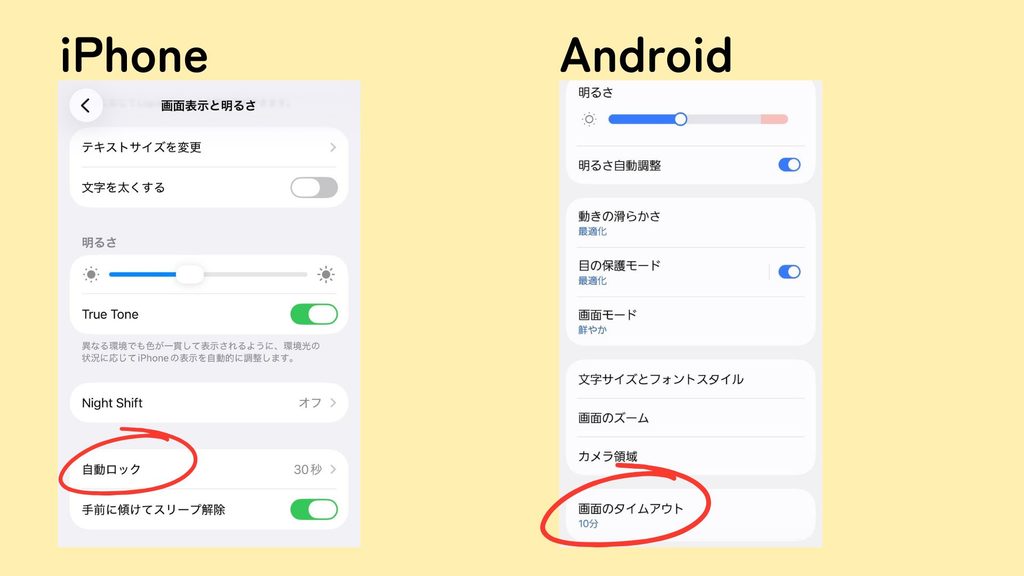
「設定」→「画面表示と明るさ」→「自動ロック」で、30秒〜1分に設定すると節約になります。
Androidの場合は、「ディスプレイ」→「画面のタイムアウト」で最短15秒まで画面点灯時間を短くできます。
設定3:省電力モードを使う
省電力モードは、電池が少なくなったときの強い味方です。
- iPhone:「設定」→「バッテリー」→「電力モード」→「低電力モード」をオン。
- Android:「設定」→「バッテリー」→「バッテリーセーバー」もしくは「省電力モード」をオン。
少し動きがゆっくりになりますが、その分、電池が長持ちします。
設定4:使っていないアプリの「位置情報」を見直す
アプリが裏でずっと現在地を調べていると、電池を消費します。「設定」→「プライバシー」→「位置情報サービス」で、地図など必要なアプリ以外は「使用中のみ」または「オフ」にすると節約できます。迷ったら、よく分からないアプリだけオフにすれば安心です。
設定5:Wi-Fiを使う・通知を減らす
ご自宅ではWi-Fi(無線)につなぐと、電波を探す電力が減り長持ちします。また、不要なアプリの通知(お知らせ)をオフにすると、画面が点く回数が減って節約になります。
電池にやさしい充電のコツ
- 使いながらの充電は避ける(熱を持つと電池が傷みます)。
- 100%のまま長時間つなぎっぱなしにしない。
- 熱い場所・直射日光を避ける。電池は熱に弱いです。
うまくいかないときは
原因1: 設定しても、まだすぐ減る
電池そのものが古くなっている可能性があります。iPhoneは「設定」→「バッテリー」→「バッテリーの状態」で寿命を確認できます。数値が低い場合は、お店での電池交換も選択肢です。
原因2: どのアプリが電池を使っているか知りたい
「設定」→「バッテリー」を開くと、アプリごとの使用量が表示されます。多く使っているアプリが分かれば、設定4のように見直せます。
よくある質問
Q. 設定を変えると、スマホが使いにくくなりませんか?
A. 明るさや省電力モードは、いつでも元に戻せます。少しずつ試して、ちょうどよいところを見つけてください。
Q. 充電は毎晩しても大丈夫ですか?
A. 問題ありませんが、熱を持たないよう、布団の中などでの充電は避けてください。
Q. 省電力モードは入れっぱなしでいいですか?
A. 入れたままでも大丈夫です。動きが気になるときだけ、外して使ってください。

まとめ
ここまでできたら大成功です。新しいものを買わなくても、設定を少し変えるだけで電池はぐっと長持ちします。外出先の「電池切れ」の不安から解放されますね。まずは設定1と3から、気軽に試してみてください。
次の一歩
📖 もっと学ぶ:使わないアプリの見つけ方と安全な消し方
🎓 力だめし:シニラボ検定(無料)で「スマホの基本」の理解度をチェック
💬 うまくいかないときは:LINEでやさしく相談(無料・1営業日以内に返信)
📚 あわせて読みたい:Googleマップの使い方|道案内・お店探しの基本【シニア向け】



コメント