
「家族みんなで、まとめて連絡を取り合えたら」
「離れていても家族みんなで話したい」
——そう思うこと、ありますよね。一人ひとりに同じ連絡をするのは大変です。でも、LINEの「グループ」を作れば、家族みんなに一度に伝えられ、写真も思い出も分かち合えます。
むずかしそうに見えても大丈夫。画面のどこを押すかまで、ゆっくり一緒に確認していきましょう。
家族グループがあると、毎日がこう変わります
- 離れて暮らす家族と気軽に連絡を取り合える
- 孫の写真や近況がみんなに一度で届く
- 誕生日やお祝いを家族みんなで分かち合える

この記事でできること
- 家族のLINEグループを作る
- 家族を招待する
- 写真をまとめる「アルバム」を使う
- みんなでビデオ通話をする
準備するもの
- LINEが入ったスマホ(iPhone または Android)
- グループに入れたい家族が、すでにLINEの友だちになっていること
※ まだ友だちになっていない家族がいる場合は、先に友だち追加をしておきましょう。やり方が分からないときは下のLINEからご相談ください。
家族グループを作る手順
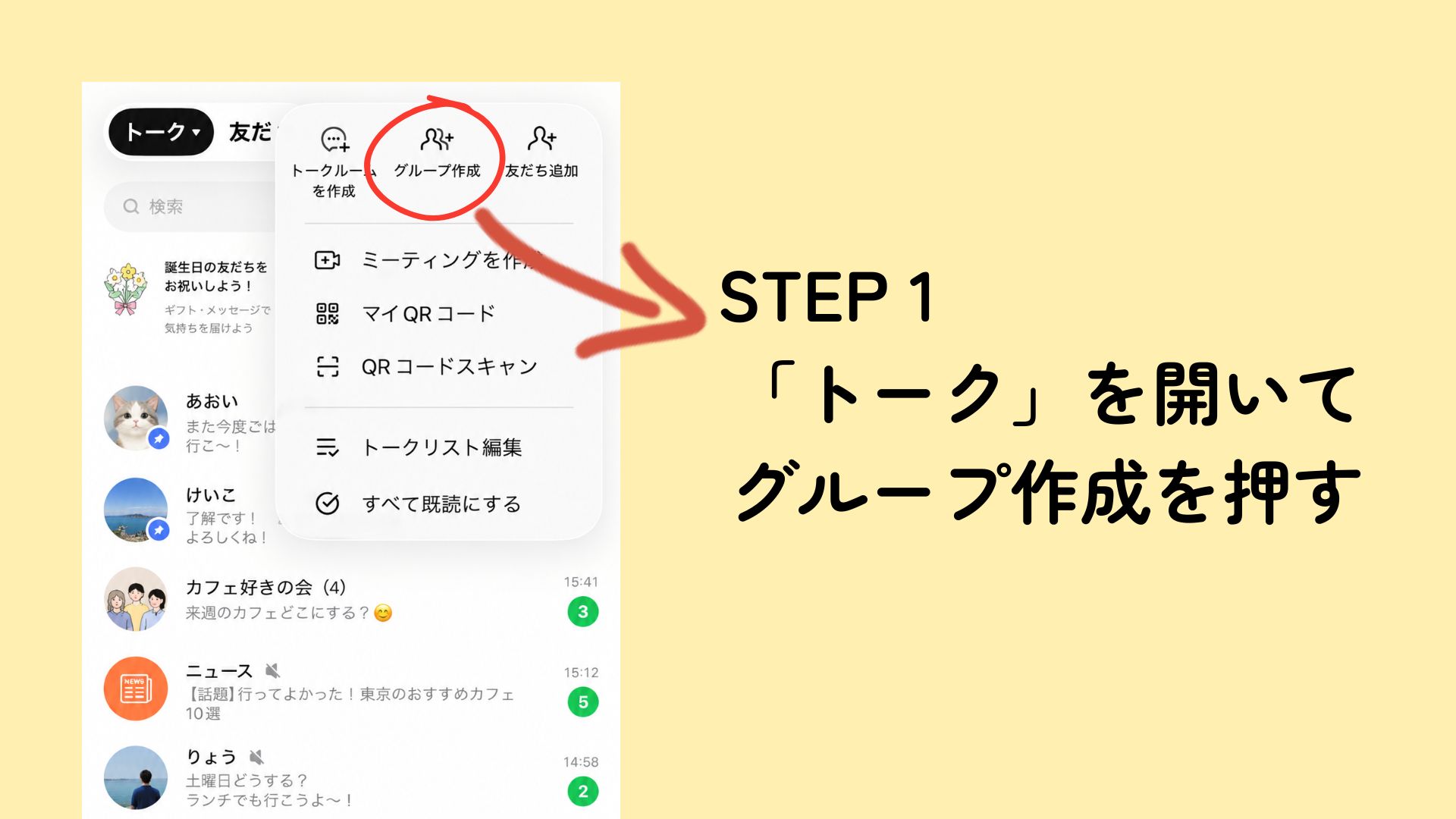
STEP 1: 「トーク」を開いてグループ作成を押します
LINEを開き、左下から2番目の「トーク」を押します。右上のプラスマーク(+)を押し、「グループ作成」(人+)を選びます。
STEP 2: グループに入れる家族を選びます
友だちの一覧が出るので、家族の名前を順番に押してチェックを付けます。選び終わったら「次へ」を押します。
STEP 3: グループの名前を付けます
「〇〇家」「家族」など、分かりやすい名前を入れます。丸い写真のマークを押すと、家族写真などをグループの目印(アイコン)にできます。
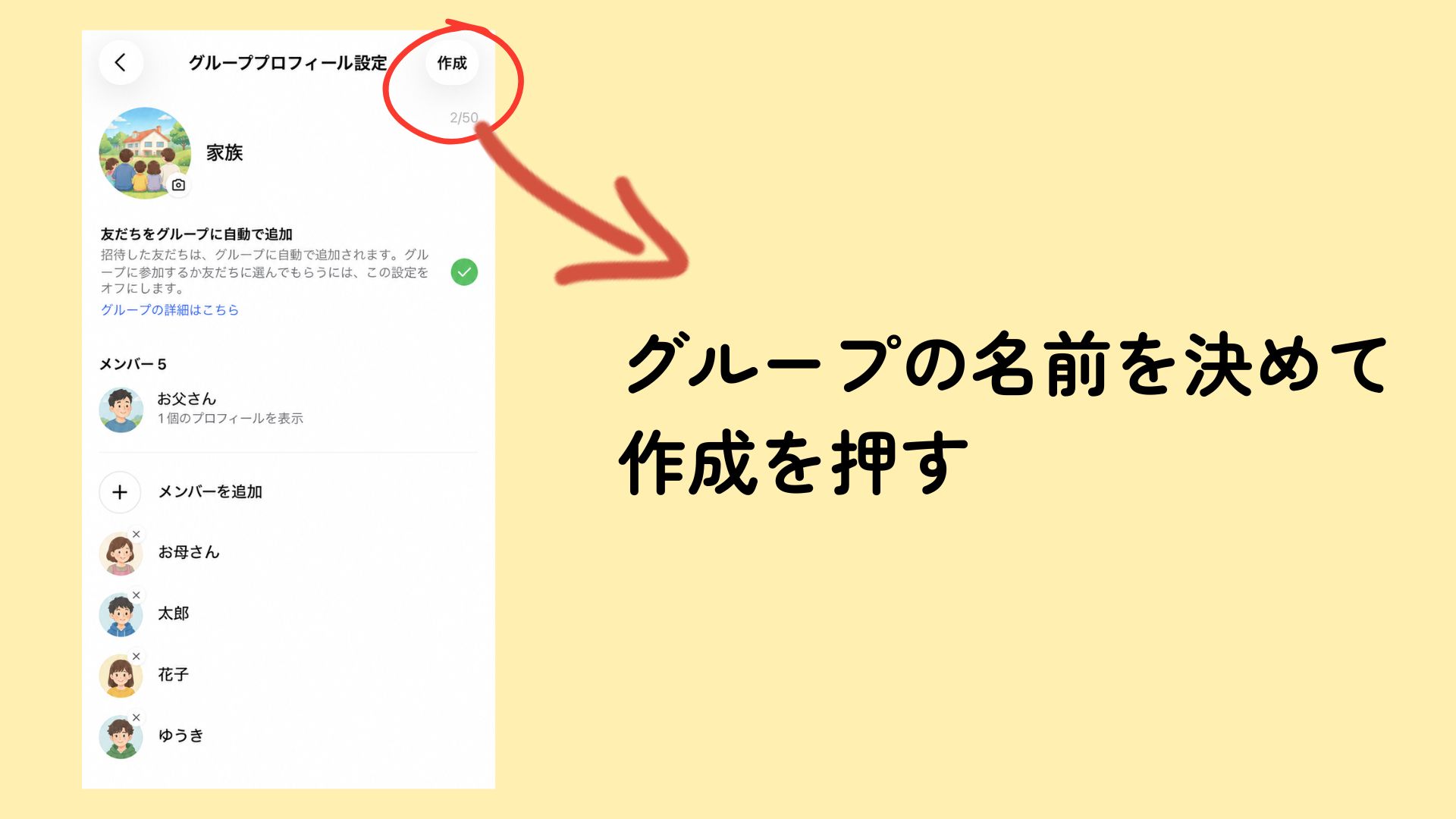
STEP 4: 「作成」を押して完成です
右上の「作成」を押すと、家族グループができあがります。招待された家族が「参加」を押すと、メンバーに加わります。
お疲れさまでした!これで家族みんなのトーク(会話)の場ができました。
もっと便利に使う
写真をまとめる「アルバム」
グループの中で「アルバム」を作ると、たくさんの写真をきれいに保存できます。トーク画面の右上の三本線(メニュー)→「アルバム」から作れます。トークに流れて消える心配がなく、あとからゆっくり見返せます。

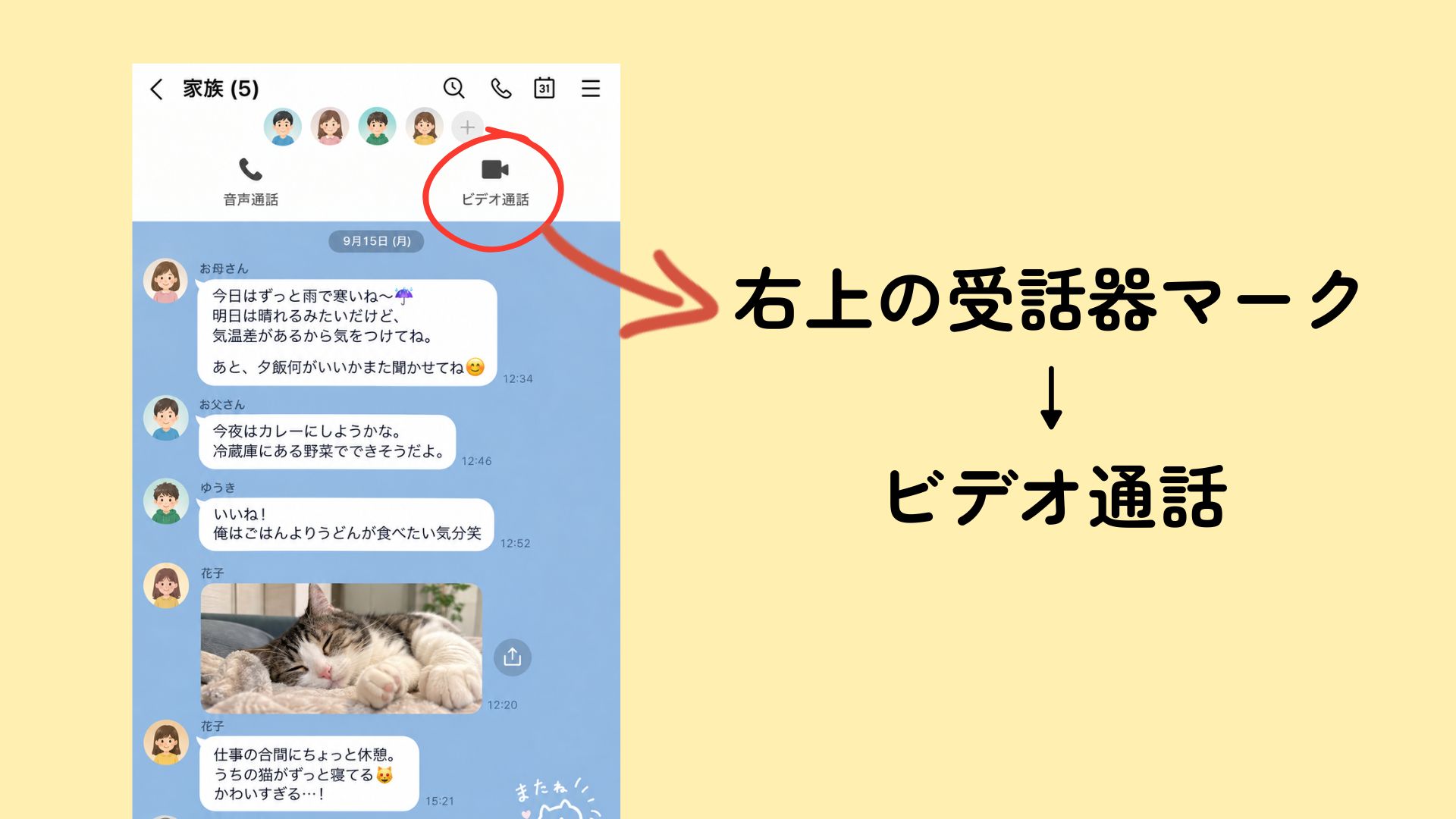
みんなで「ビデオ通話」
グループのトーク画面で受話器のマーク→「ビデオ通話」を押すと、家族みんなの顔を見ながら話せます。離れていても、お正月やお祝いの日に顔を合わせられます。
うまくいかないときは
原因1: 招待した家族が入ってこない
相手が「参加」を押すまでメンバーになりません。家族に「LINEのグループに招待したよ、参加を押してね」と一声かけてあげてください。
原因2: 通知が多くて困る
グループの会話が多いと通知が増えます。トーク画面のメニューから「通知オフ」にすれば、自分の好きなときに見られます。会話自体は消えません。
よくある質問
Q. グループには何人まで入れますか?
A. 家族の人数なら十分すぎるほど入れます(数百人まで可能)。心配いりません。
Q. あとから家族を追加できますか?
A. はい。グループのメニューから、いつでも新しい家族を招待できます。
Q. 間違えて作ってしまったら、消せますか?
A. グループから退会したり、グループを削除したりできます。やり直しても問題ありません。

まとめ
ここまでできたら大成功です。家族グループがあれば、離れていても気持ちはぐっと近づきます。写真を分かち合い、顔を見て話せる——スマホの一番うれしい使い方のひとつです。ぜひ、大切な家族とのつながりを楽しんでください。
次の一歩
📖 もっと学ぶ:LINEで写真を送る方法
🎓 力だめし:シニラボ検定(無料)で「家族とつながる」の理解度をチェック
💬 うまくいかないときは:LINEでやさしく相談(無料・1営業日以内に返信)









コメント