
「パスワードが多すぎて、もう覚えられない」——そう感じること、ありますよね。つい同じパスワードを使い回したり、忘れて困ったり。でも大丈夫です。正しい管理のしかたを知れば、覚える負担を減らしながら安全を守れます。むずかしい言葉は使いません。安心できる3つの方法を、ゆっくり一緒に見ていきましょう。
正しく管理すると、こんな安心があります
- パスワードを忘れて困ることが減る
- 不正に使われる危険から大切なお金や情報を守れる
- 毎回思い出すストレスから解放される
この記事でできること
- なぜ「使い回し」が危ないかを知る
- 自分に合ったパスワードの保管方法を選ぶ
- 指紋や顔で、パスワード入力をらくにする
はじめに:なぜ「使い回し」が危ないの?
同じパスワードをあちこちで使っていると、どこか1か所から漏れただけで、ほかのサービスもまとめて入られてしまうおそれがあります。買い物サイトや銀行など、大切なものほど別々のパスワードにしておくと安心です。とはいえ全部を覚えるのは大変。そこで、次の3つの方法で「覚えなくても管理できる」状態を作りましょう。
方法1:紙に書いて、安全な場所に保管する
いちばん分かりやすく、シニアの方にも安心な方法です。
- 専用のノートに「サービス名・ID・パスワード」を書く。
- そのノートは、他人の目に触れない場所(鍵のかかる引き出しなど)に保管する。
- スマホのメモ帳に書くより、紙のほうがのぞき見や乗っ取りの心配がないという利点があります。
※ 注意:財布の中など、持ち歩くものには書かないでください。なくしたときに危険です。
方法2:スマホの「パスワード保存」機能を使う
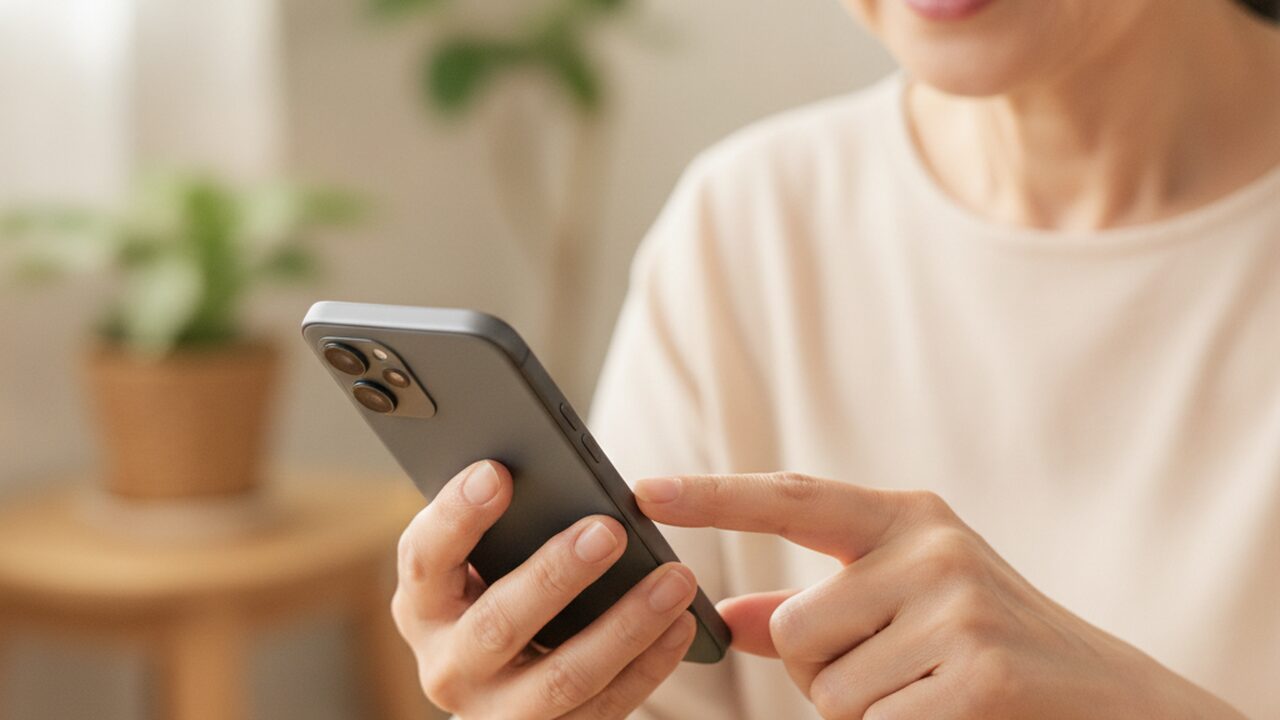
スマホには、パスワードを安全に覚えておいてくれる機能が最初から入っています。一度保存すれば、次からは自動で入力されます。
- iPhone:ログインのとき「このパスワードを保存しますか?」と出たら「保存」を押すだけ。保存したものは「設定」→「パスワード」で見られます(このとき指紋や顔の確認が入るので安全です)。
- Android:「Googleパスワードマネージャー」が同じ役割をします。ログイン時に「保存」を押せば覚えてくれます。
この機能は本人しか開けないよう守られているので、メモ帳に書くより安全です。
方法3:指紋や顔で入力をらくにする
パスワードを毎回打つ代わりに、指紋(タッチ)や顔で本人確認できるようにすると、らくで安全です。「設定」の中の「指紋認証」「顔認証」(Face ID / 指紋)から登録できます。一度登録すれば、軽く触れる・画面を見るだけでロックが解けます。
パスワードを作るときのコツ
- 長くする:短い言葉より、長いほうが安全です(10文字以上が目安)。
- 覚えやすい言葉を組み合わせる:好きな言葉+数字+記号(例:「桜大好き2026!」のような形)。
- 誕生日や電話番号は避ける:他人に推測されやすいためです。
うまくいかないときは
原因1: 保存したはずのパスワードが出てこない
別のアカウントでログインしている可能性があります。落ち着いて、上の「設定」→「パスワード」から一覧を確認してください。元に戻せるので心配いりません。
原因2: 指紋・顔がうまく認識されない
指がぬれている、画面が汚れている等が原因です。指や画面をふいてもう一度。それでも難しければ、いつものパスワードでも開けます。
よくある質問
Q. パスワードはスマホに保存しても大丈夫ですか?
A. はい。スマホの「パスワード保存」機能は、本人しか開けないよう厳重に守られています。メモ帳アプリに直接書くより安全です。
Q. 全部のパスワードを同じにしてはいけませんか?
A. 大切なもの(銀行・買い物・メール)は、必ず別々にしてください。1か所漏れたときの被害を防げます。
Q. パスワードを忘れてしまったら?
A. たいていのサービスに「パスワードを忘れた方」という入口があり、登録のメールや電話で作り直せます。あわてず手続きすれば大丈夫です。
まとめ
ここまでできたら大成功です。「全部覚える」必要はありません。紙・スマホの保存機能・指紋認証をうまく使えば、らくに、そして安全にパスワードを管理できます。大切なお金と情報を守る、とても大事な一歩です。安心して続けてくださいね。



コメント