※本記事はプロモーションを含みます
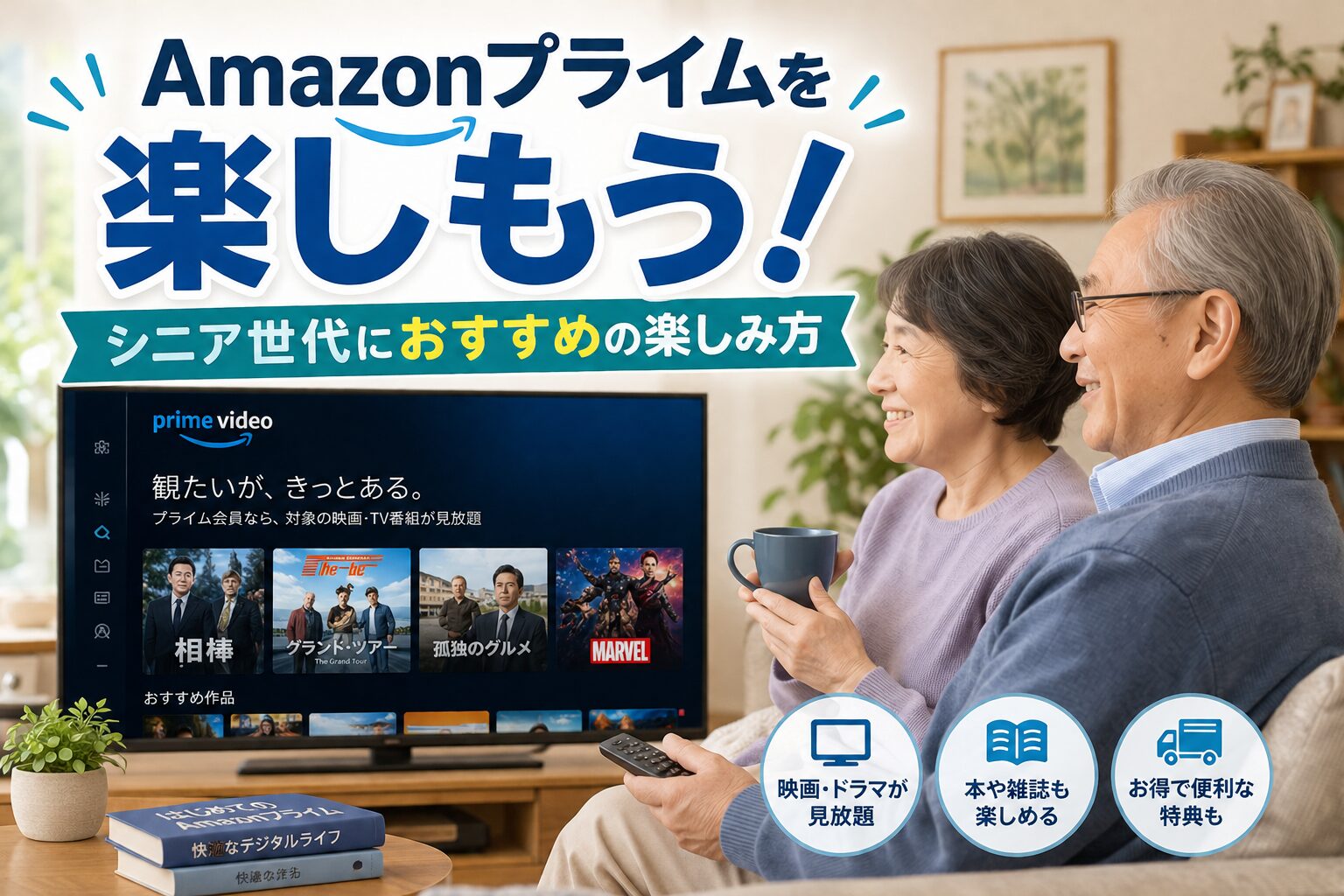
「家で映画やドラマをゆっくり楽しみたい」
「好きな作品を好きな時に観たい」
——そう思うこと、ありますよね。雨の日や夜の時間に、好きな作品を好きなだけ見られたら、毎日がもっと楽しくなります。
Amazonプライムビデオを使えば、それが簡単にできます。むずかしそうに見えても大丈夫!料金のしくみから見方まで、ゆっくり一緒に確認していきましょう。
プライムビデオがあると、おうち時間がこう変わります
見たいものを、見たい時間に楽しめるようになります。
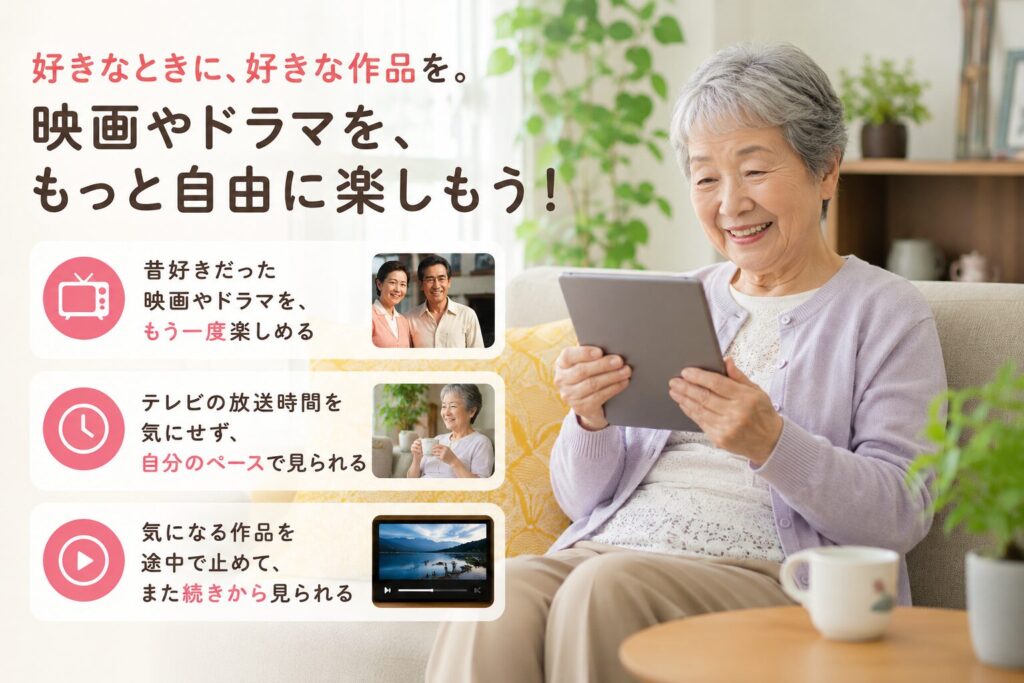
- 昔好きだった映画やドラマを、もう一度楽しめる
- テレビの放送時間を気にせず、自分のペースで見られる
- 気になる作品を途中で止めて、また続きから見られる
この記事でできること
- 料金のしくみを正しく知る
- プライムビデオのアプリを入れる
- 見たい作品を探して再生する
- 大きなテレビ画面で見る方法を知る

はじめに:料金のしくみ(ここが大事)
プライムビデオは「Amazonプライム」という有料の会員サービスの一部です。会員になると、買い物の送料が無料になるなどの特典に加えて、たくさんの映画やドラマが見られます。
- 料金:月ごと、または年ごとに支払うかたち(金額は時期で変わるため、申し込み画面で必ず確認してください)。
- 無料でお試しできる期間が用意されていることがあります。合わないと思えば、期間内にやめれば料金はかかりません。
- 一部の新しい作品は、会員でも別料金(レンタル・購入)のことがあります。料金がかかる作品には価格が表示されるので、押す前に確認すれば安心です。
※ 「無料と思って見たら有料だった」を防ぐため、再生前に「¥」マークや「レンタル」の表示がないかを見るくせをつけましょう。
準備するもの
- お使いのスマホ(iPhone または Android)
- Amazonのアカウント(持っていなければ無料で作れます)
- ご自宅のWi-Fi(無線)※ 動画はデータ通信量(ギガ)を多く使うため
アプリを入れて見はじめる手順
STEP 1: 「Prime Video」アプリを入れます
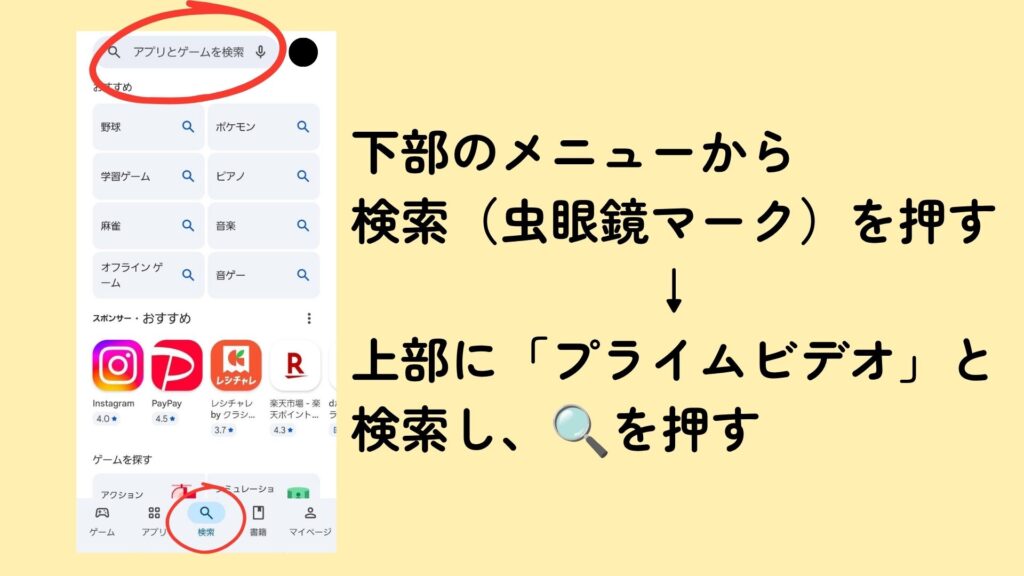
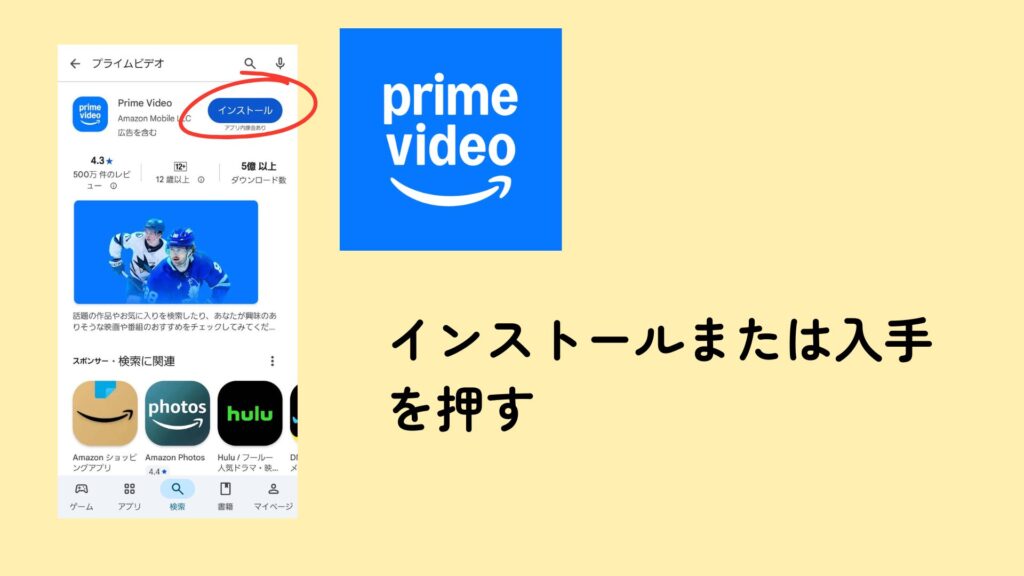
iPhoneは「App Store」、Androidは「Playストア」を開き、上の検索らんに「プライムビデオ」と入れて、「入手」または「インストール」を押します。青い背景に再生マークのアプリです。
STEP 2: Amazonのアカウントでログインします
入れたアプリを開き、メールアドレスとパスワードを入れてログインします。Amazonで買い物をしたことがある方は、そのときの情報でログインできます。
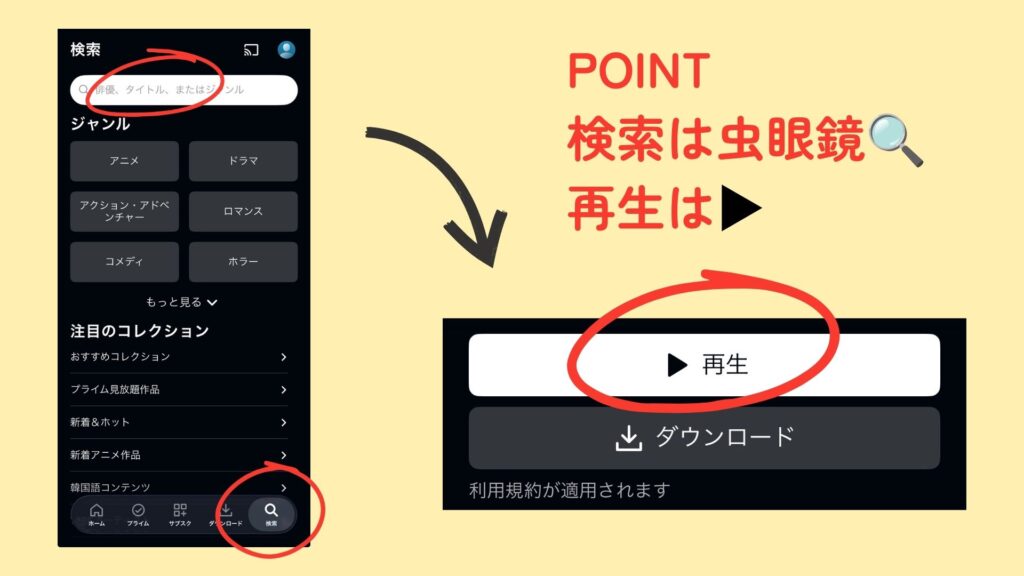
STEP 3: 見たい作品を探します
画面の下にある虫めがねのマーク(さがす)を押し、作品名や俳優の名前、「時代劇」「コメディ」などで探せます。
STEP 4: 再生します
見たい作品を押し、「今すぐ見る」または三角の再生マークを押すと始まります。画面を一度押すと、一時停止や巻き戻しのボタンが出ます。
お疲れさまでした!これで、いつでも好きな作品を楽しめます。
大きなテレビ画面で見るには
スマホの小さな画面ではなく、テレビで見たい方も多いはずです。「Fire TV Stick(ファイヤーティービー・スティック)」などの機器をテレビに差し込むと、テレビでプライムビデオが見られます。最近のテレビには最初からプライムビデオのボタンが付いているものもあります。くわしくは下のLINEからお気軽にご相談ください。
うまくいかないときは
原因1: 映像が止まる・カクカクする
インターネットの速さが足りないと起こります。Wi-Fi(無線)につながっているか確認し、ルーター(無線の機械)の近くで試してください。
原因2: 見たい作品が出てこない
その作品が会員特典に含まれていないか、別料金の場合があります。検索で作品名を入れ、「プライム」マークが付いていれば追加料金なしで見られます。
よくある質問
Q. 料金はいつから、いくらかかりますか?
A. Amazonプライムの会員費がかかります。金額は時期で変わるため、申し込み画面で必ずご確認ください。無料お試し期間中にやめれば、料金はかかりません。
Q. データ通信量(ギガ)が心配です。
A. 動画はギガを多く使います。必ずご自宅のWi-Fi(無線)につないでご覧ください。外出先での長時間の視聴は避けると安心です。
Q. やめたくなったら、すぐやめられますか?
A. はい。いつでも会員をやめられます。やめ方が分からないときは、下のLINEからご相談ください。
まとめ
ここまでできたら大成功です。料金のしくみさえ分かれば、プライムビデオは怖くありません。好きな映画やドラマを、好きな時間に楽しめるのは本当に豊かな時間です。まずは気になる1本から、ゆっくり楽しんでくださいね。
次の一歩
📖 もっと学ぶ:シニア向けYouTube入門
🎓 力だめし:シニラボ検定(無料)で「暮らしに便利」の理解度をチェック
💬 うまくいかないときは:LINEでやさしく相談(無料・1営業日以内に返信)









コメント