「こちらのQRコードを読み取って注文してください」
「QRコードを読み取ると割引クーポンを差し上げます」
レストランやお店でこう言われて困ってしまったことはありませんか?最近、スマホで注文を行う店舗がとても増えていますよね。でも大丈夫!
この記事を読めば、QRコードを読み取って好きなものをスマートに注文したりお得なサービスを利用することができちゃうんです!
ひとつひとつ一緒にやっていきましょう。
この記事でできること
- QRコードについて知ることができる
- QRコードの読み取り方を知ることができる
- お店に行ったとき、スマートに注文やサービスを受け取れるようになる
QRコードって何?
QRコードとは、スマートフォンで読み取ることでWebサイトなどを簡単に開ける四角い模様のコードで、読み取るだけで様々な情報にたどり着ける、そんな情報の入り口です。お店のチラシやポスター、商品のパッケージやテレビ画面など、現在では様々は場所で見かけることができます。
QRコードをスマートフォンで読み取ると、お店のホームページを開いたり、LINEの友だち追加ができるんです!
QRコードの読み取り方:iPhone
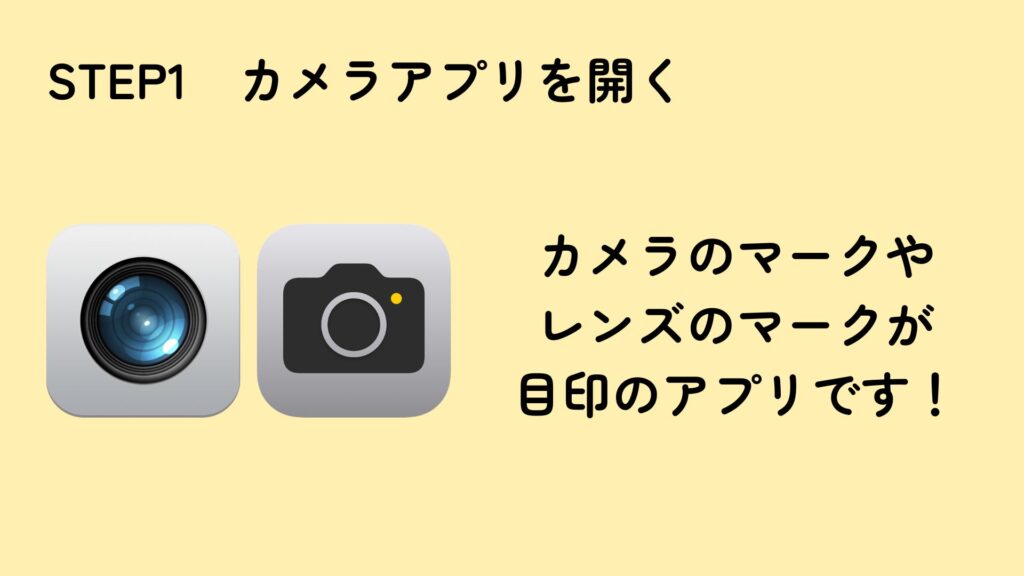
STEP1:カメラを開く
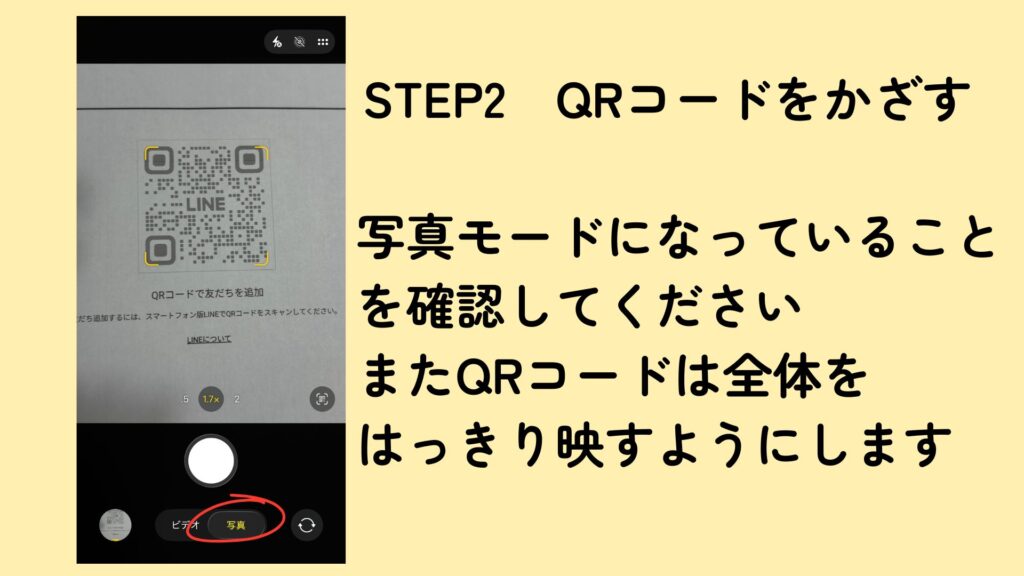
カメラアプリを開きます。この時、ビデオではなく写真モードになっていることを確認してください。
STEP2:QRコードにカメラをかざす
QRコードをカメラ画面に映します。この時、QRコード全体がはっきり明るく映るようにすると読み取りやすいです。
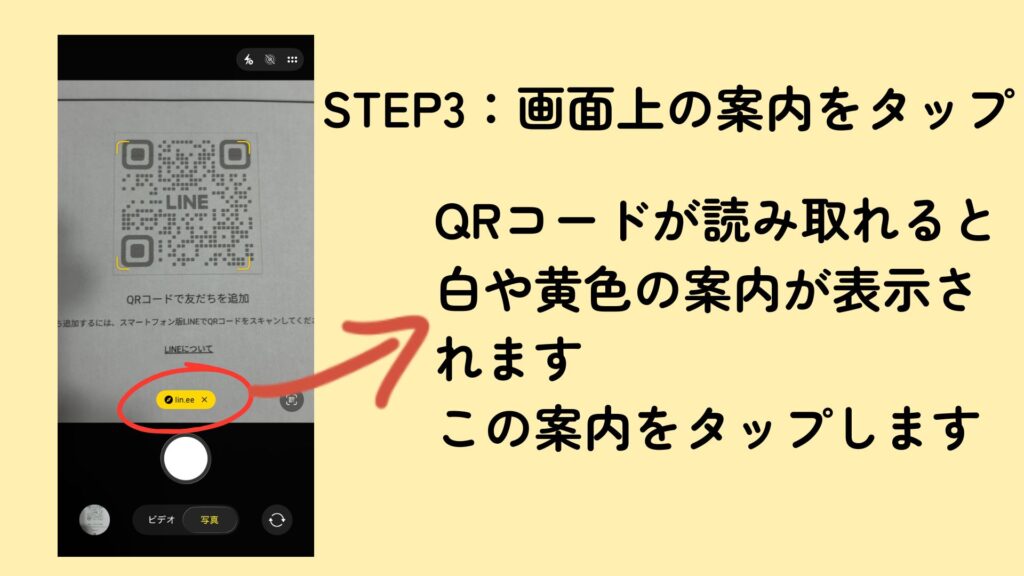
STEP3:画面上の案内をタップする
カメラ画面にQRコードを映すだけで、黄色や白の案内が出てきます。その案内をタップしてください。
タップすると、Webページやホームページにたどり着くことができます!
QRコードの読み取り方:Android
Androidでも、iPhone同様のやり方でQRコードを読み取ることができますが、機種によってはできない場合もあります。そんな時は、Googleレンズという機能を使って読み取ることができます!
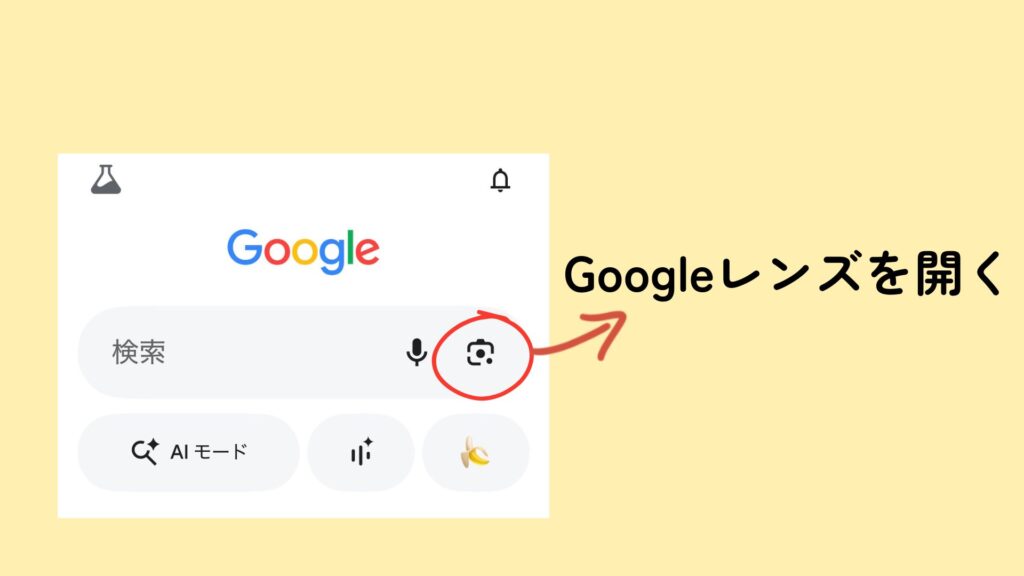
STEP1:Googleレンズを開く
Googleアプリを開き、カメラのようなマークをタップします。このカメラのようなマークが、Googleレンズという機能です。
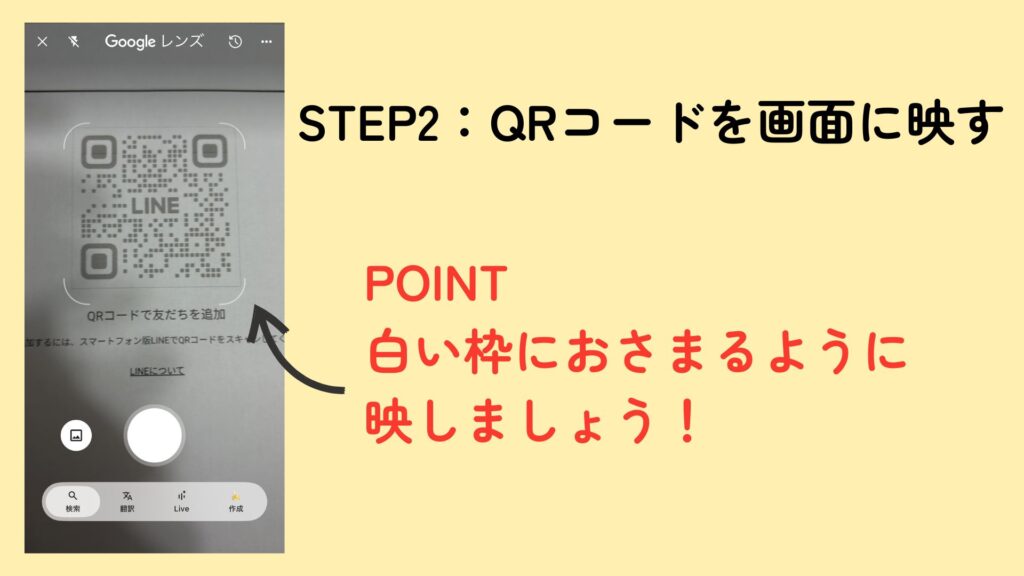
STEP2:QRコードを画面に映す
QRコードがはっきり明るく映るように、全体を映します。
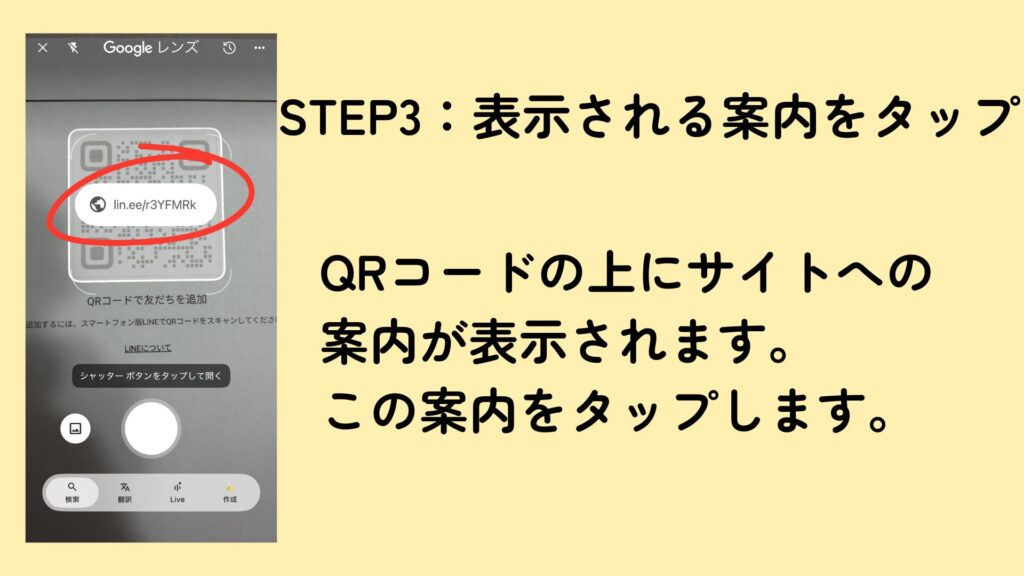
STEP3:表示される案内をタップする
QRコードが認識されると、Webサイトのリンクなどが表示されます。そのリンク(サイトの案内)をタップすることで、関連するページを表示させることができます。
うまくいかないときは
原因1:QRコードがはっきり映っていない
QRコードが大きすぎたり小さすぎたりすると読み取れないことがあります。スマートフォンをQRコードから離してみたり、逆に近づけたりしてみてください。ピントが合うまで数秒かかる場合がありますので、QRコード全体が映ったら少しそのまま待ってみましょう。
原因2:場所が暗すぎる
QRコードを読みとる場合、暗い場所では読み取りにくいことがあります。自宅の場合照明をつけるなど、明るい場所で試してみてください。
原因3:カメラのレンズが汚れている
カメラのレンズが汚れているとうまくピントが合わないことがあります。レンズ部分を柔らかい布などで優しく拭いてからもう一度試してみましょう。
原因4:インターネットの接続が不安定
QRコードを読み取れてもWebページにたどり着けない場合は、インターネットの接続が不安定なことがあります。WiFiなどのインターネット環境を確認してみましょう。
まとめ
QRコードが読み取れるようになると、レストランなどで店員さんを呼ばずスマートフォンからゆっくり注文することができたり、お得な情報を確認することもできちゃいます!
ぜひ試してみてくださいね!

コメント