MENU
  • 📱 スマホ初めて
  • 💬 使いこなし
  • 🛡️ 安全対策
  • 💡 暮らしに便利
60代から始める、やさしいスマホの教科書
シニアスマホ講座
  • 📱 スマホ初めて
  • 💬 使いこなし
  • 🛡️ 安全対策
  • 💡 暮らしに便利
  • 📱 スマホ初めて
  • 💬 使いこなし
  • 🛡️ 安全対策
  • 💡 暮らしに便利
シニアスマホ講座
  • 📱 スマホ初めて
  • 💬 使いこなし
  • 🛡️ 安全対策
  • 💡 暮らしに便利
  1. ホーム
  2. 使いこなし
  3. LINEスタンプの送り方・買い方ガイド【シニア向けやさしい解説】

LINEスタンプの送り方・買い方ガイド【シニア向けやさしい解説】

2026 6/11
使いこなし
2026年5月28日2026年6月11日
LINEスタンプの送り方・買い方ガイド

「孫がかわいいスタンプで返事してくれるのが嬉しい。私も送りたい」「お友達が変わったスタンプを使っていて、どこで手に入れるの?」とお考えのシニアの方へ。

LINEスタンプは、文字を打たなくても気持ちが伝えられる便利な機能です。この記事では、スタンプの送り方から、有料スタンプの買い方まで解説します。

目次

LINEスタンプとは?

スタンプは、文字や絵文字よりも大きく、表情豊かなイラストや写真です。「ありがとう」「おやすみ」など、よく使う言葉や気持ちを、1タップで送れます。

  • 無料スタンプ:LINEに最初から入っているスタンプ(数十種類)+ 企業がプレゼントしているスタンプ
  • 有料スタンプ:好きなキャラクター・アーティストのスタンプ(120円〜250円程度)

スタンプの送り方

ステップ1:トーク画面を開く

送りたい相手のトーク画面を開きます。

ステップ2:スタンプボタンをタップ

画面下部の文字入力欄の左に、笑顔マーク(または「あ」ボタン)があります。これがスタンプボタン。タップするとスタンプ一覧が出てきます。
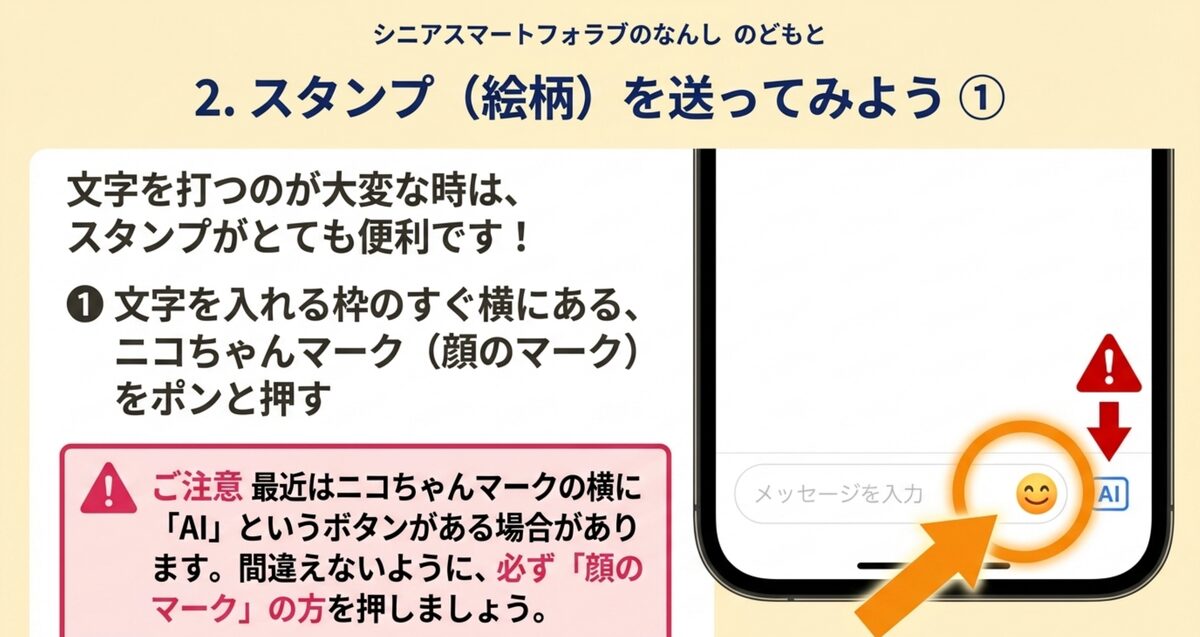
スタンプは「顔のマーク」から。隣に『AI』ボタンがある場合は押し間違えないように注意

⚠ 注意:必ず「顔のマーク」を押しましょう

最近は、顔のマーク(ニコちゃんマーク)の隣に 「AI」というボタンがある場合があります。スタンプを送りたいときは、間違えないように必ず「顔のマーク」のほうを押してください。

ステップ3:スタンプを選んで送信

送りたいスタンプをタップすると、プレビューが表示されます。気に入ったらもう一度タップで送信。すぐに相手に届きます。

※下の小さなタブで、別のスタンプセットに切り替えられます。最初は無料スタンプから試してみてください。
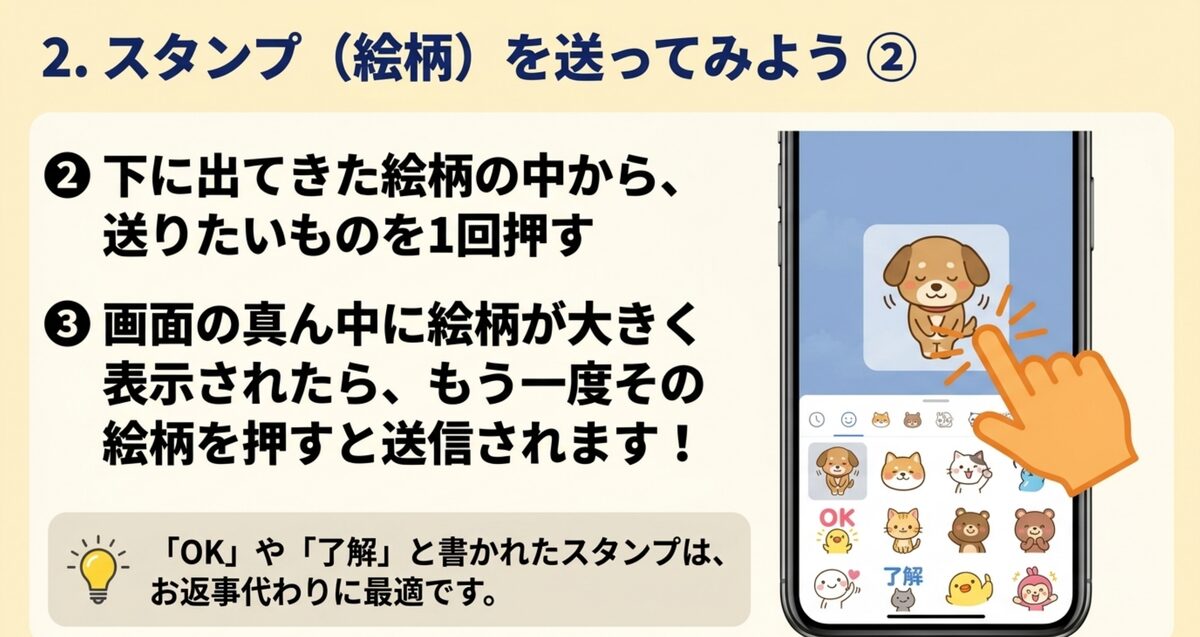
送りたいスタンプを1回押すと大きく表示され、もう一度押すと送信される

※ スタンプは、1回押すと画面の真ん中に大きく表示され、もう一度押すと送信されます。「OK」「了解」と書かれたスタンプは、お返事代わりにとても便利です。

無料スタンプを増やす方法

企業が「友達追加」してくれた人にスタンプをプレゼントしているケースがたくさんあります。お得に増やせます。

手順

  1. LINEの「ホーム」タブ(家のマーク)を開く
  2. 下のほうにある「スタンプ」をタップ
  3. 「無料スタンプ」のカテゴリを選択
  4. 欲しいスタンプを選び、表示される条件(「LINE公式アカウントを友達追加する」など)に従う
  5. 条件達成後、「ダウンロード」をタップ

※企業の友達追加は嫌な場合、すぐにブロックしてもスタンプは使い続けられます。

有料スタンプの買い方

ステップ1:スタンプショップを開く

「ホーム」→「スタンプ」→「カテゴリー」または「ランキング」から、好きなスタンプを探します。

ステップ2:スタンプを選ぶ

気になるスタンプをタップすると、サンプルが表示されます。気に入ったら「購入する」ボタンをタップ。

ステップ3:支払い方法を選ぶ

支払い方法は以下のいずれかから選べます。

  • LINEクレジット(LINEコイン):LINEで使える専用通貨。事前にチャージ
  • キャリア決済:スマホの月額料金と一緒に請求(最も簡単)
  • クレジットカード:登録済みのカードで支払い
  • Apple Pay/Google Pay:スマホに登録された決済手段

※キャリア決済が、ご家族と料金を共有しているシニアの方には最も分かりやすい支払い方法です。

ステップ4:購入完了

支払いが完了すると、すぐにスタンプが使えるようになります。トーク画面でスタンプボタンをタップすれば、新しいスタンプが追加されています。

注意すべきポイント

  • 誤購入に注意:購入確認画面で「キャンセル」もできます。慌てて「OK」を押さない
  • 子供・孫にスマホを渡すときは注意:「設定」→「コイン」→「使用制限」で購入をブロック可能
  • 不審なスタンプ広告に注意:「無料スタンプ!」と謳って怪しいサイトに誘導する詐欺もあります。LINEアプリ内のスタンプショップ以外からはダウンロードしない

まとめ

LINEスタンプは、シニアの方の会話を豊かにしてくれる素敵な機能です。まずは無料スタンプから試してみて、慣れてきたら好きなキャラクターのスタンプを買ってみてください。

ご家族・お友達との会話がきっと楽しくなります。

📱 公式LINEで無料相談

スマホで困ったときは、
LINEでお気軽にご相談ください

この記事の内容で分からないことや、ご自身のスマホでうまくいかないことがあれば、シニアスマホ講座 公式LINEからお気軽にメッセージをお送りください。

  • 操作のご質問
  • 詐欺・セキュリティのご相談
  • 料金プランの選び方
  • 個別Zoom レッスン(¥3,000〜)のご案内

📕 登録特典:LINE完全ガイドPDF(全15ページ)を無料プレゼント

LINEで友達追加する →

通知オフ・ブロックいつでも可能です

使いこなし
LINEを使う
よかったらシェアしてね!
  • URLをコピーしました!
  • URLをコピーしました!
  • Googleフォトで写真を整理する完全ガイド【シニア向け・無料15GB活用】
  • YouTubeで好きな歌・健康体操を楽しむ方法【シニア向け完全ガイド】

この記事を書いた人

シニラボ ナビ子のアバター シニラボ ナビ子

シニアスマホ研究室の案内役。シニアの暮らしに役立つスマホ情報を、やさしく・正確にお届けしています。

関連記事

  • LINEの送信取消のやり方
    LINEで送信を取り消す方法|間違えても大丈夫【シニア向け・送信取消】
    2026年6月9日
  • LINEでメッセージを入力して送る
    LINEでメッセージを送る方法|「既読」の意味もやさしく解説【シニア向け】
    2026年6月9日
  • LINEで家族とつながる
    シニアのためのLINE入門 完全ガイド|家族とつながる第一歩【2026年版】
    2026年6月9日
  • LINEで覚えるボタンはホームとトークの2つだけ
    LINEの「ホーム」と「トーク」の違い|覚えるボタンは2つだけ【シニア向け】
    2026年6月9日
  • YouTubeで好きな歌・健康体操を楽しむ方法
    YouTubeで好きな歌・健康体操を楽しむ方法【シニア向け完全ガイド】
    2026年5月28日
  • スマホで撮った写真を孫に送る3つの方法
    スマホで撮った写真を孫に送る3つの方法【LINE・メール・Googleフォト】
    2026年5月28日
  • Googleフォトで写真を整理する完全ガイド
    Googleフォトで写真を整理する完全ガイド【シニア向け・無料15GB活用】
    2026年5月28日
  • LINEで写真を送る方法
    LINEで写真を送る方法【保存版】孫に5分で送れるようになる手順
    2026年5月27日

コメント

コメントする コメントをキャンセル

📱 公式LINEで無料相談

スマホの困ったを
LINEで気軽に

操作の質問・詐欺対策・料金プラン選びなど、お一人で抱え込まずに、まずはLINEでお気軽にご相談ください。

📕 登録特典:LINE完全ガイドPDF(全15ページ)を無料プレゼント

LINEで友達追加 →

通知オフ・ブロックいつでも可能です

よく読まれている記事

  1. 楽天モバイル vs LINEMO 比較【2026年版】
  2. 危険!詐欺SMSの見分け方
  3. LINEで写真を送る方法【保存版】
  4. スマホ料金プラン見直し3つのコツ
  5. スマホの画面を写真に撮る方法

© シニアスマホ講座.

目次