
「スマホに写真がたまってきたから、パソコンにも残しておきたい」
「大事な写真をきちんと管理したい」
——そう思うこと、ありますよね。大切な孫の写真や旅行の思い出を、スマホ以外のもうひとつの場所にも保存しておくと安心です。
やり方は何通りかあり、むずかしそうに見えますが大丈夫です!
この記事ではかんたんな順に3つの方法を、画面のどこを押すかまで、ゆっくり一緒に確認していきましょう。
パソコンにも写真を残すと、こう安心です
写真をパソコンにも保存しておくと、いいことがあります。
- スマホをなくしたり壊れたりしても、大切な思い出が消えない
- パソコンの大きな画面で写真を見られる
- スマホの空き容量が増えて、新しい写真をたくさん撮れる
この記事でできること
- ケーブルでつないで写真を移す(いちばん確実)
- Googleフォトを使ってパソコンで受け取る(ケーブル不要)
- 少しの写真を自分宛のメールで送る(いちばん手軽)

準備するもの
- お使いのスマホ(iPhone または Android)とパソコン
- 方法1を使う場合:スマホの充電に使うケーブル
※ どの方法も無料です。ご自分のやりやすいものを1つ選べば大丈夫です。迷ったら、まず「方法3(メール)」が一番かんたんです。
方法1:ケーブルでつないで移す(いちばん確実)
たくさんの写真をまとめて移したいときに向いています。
STEP 1: スマホとパソコンをケーブルでつなぎます
スマホの充電に使うケーブルで、スマホとパソコンをつなぎます。スマホの画面に「このパソコンを信頼しますか?」「許可しますか?」と出たら、「信頼」「許可」を押してください。
STEP 2: パソコンで写真の入っている場所を開きます
Windowsのパソコンでは「エクスプローラー」(黄色いフォルダのマーク)を開き、左側に出てくるお使いのスマホの名前を押します。中に写真の入ったフォルダがあります。
STEP 3: 写真をパソコンにコピーします
移したい写真を選び、パソコンの「ピクチャ」フォルダなどにドラッグ(押したまま動かす)するか、右クリックで「コピー」→貼り付けします。これで完了です。
お疲れさまでした!※ iPhoneをWindowsにつなぐ場合、写真がうまく出ないときは、スマホの画面ロックを解除してから試してください。
方法2:Googleフォトでパソコンから受け取る(ケーブル不要)
ケーブルがなくても、インターネットを通して写真を受け取れます。スマホに「Googleフォト」が入っている方におすすめです。
STEP 1: スマホのGoogleフォトで写真が保存されているか確認します
スマホで「Googleフォト」(風車のような色のマーク)を開きます。Googleフォトがない場合はアプリをインストールしましょう。写真が並んでいれば、すでにインターネット上に保存(バックアップ)されています。
STEP 2: パソコンでGoogleフォトを開きます
パソコンでインターネットを見る画面を開き、上の検索らんに「photos.google.com」と入力して進みます。スマホと同じGoogleのアカウントでログインすると、同じ写真が出てきます。
STEP 3: 写真をダウンロードします
保存したい写真を開き、画面右上の「点が縦に3つ並んだマーク」を押して「ダウンロード」を選びます。パソコンの中に写真が保存されます。
これでできあがりです!
方法3:自分宛のメールで送る(いちばん手軽)
写真が数枚だけなら、これが一番かんたんです。
STEP 1: 写真を選んで「共有」を押します
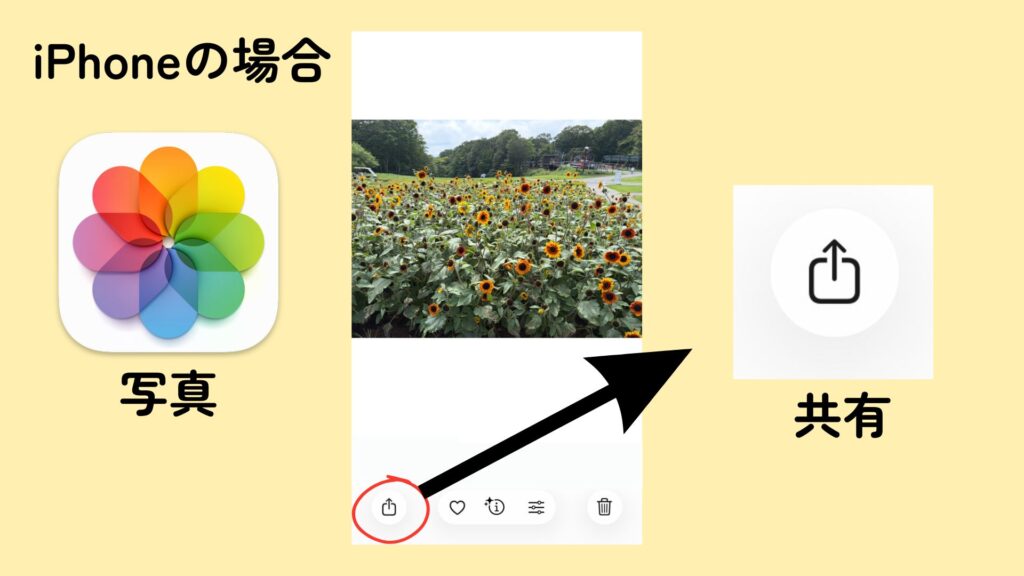
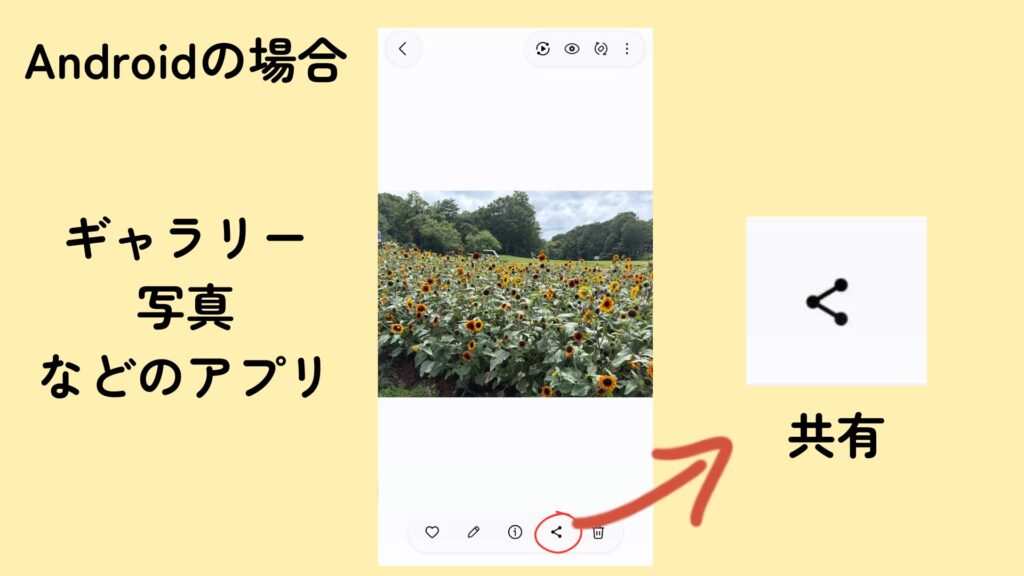
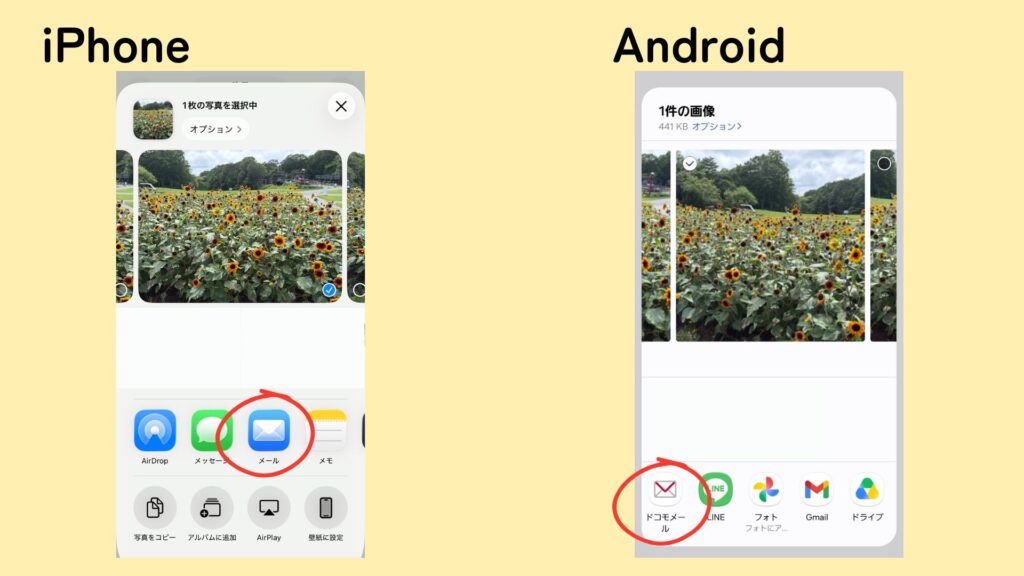
スマホの写真アプリで送りたい写真を選び、「共有」(四角から矢印が出たマーク、または箱に上矢印のマーク)を押します。
STEP 2: 「メール」を選び、自分のアドレスに送ります
出てきた中から「メール」を選び、宛先に自分のメールアドレスを入れて送ります。
STEP 3: パソコンでメールを開いて保存します
パソコンでそのメールを開き、写真の部分を右クリックして「名前を付けて保存」を押します。これで完了です。
よくできました!※ 一度にたくさんの写真は送れないことがあります。多いときは方法1か2が向いています。
うまくいかないときは
原因1: パソコンにスマホの名前が出てこない(方法1)
ケーブルがしっかり差さっていないか、充電専用のケーブルの可能性があります。別のケーブルで試すか、スマホの画面で「許可」を押し直してください。元に戻せるので、何度試しても大丈夫です。
原因2: Googleフォトに写真が出てこない(方法2)
スマホとパソコンで違うアカウントでログインしていることが多いです。スマホのGoogleフォトで使っているアドレスと、同じもので入り直してください。
よくある質問
Q. パソコンに移したら、スマホの写真は消えますか?
A. いいえ。コピー(複製)なので、スマホの写真はそのまま残ります。両方に同じ写真がある状態になり、より安心です。
Q. お金やデータ通信量(ギガ)はかかりますか?
A. 方法1(ケーブル)はかかりません。方法2・3はインターネットを使いますが、ご自宅のWi-Fi(無線)につながっていれば、ギガは消費しません。
Q. 3つのうち、どれがおすすめですか?
A. たくさんまとめて移すなら方法1、ケーブルがなければ方法2、数枚だけなら方法3です。まずは手軽な方法3から試すと安心です。
Q. パソコンがなくても写真を守れますか?
A. はい。Googleフォトに保存(バックアップ)しておけば、インターネット上に写真が残ります。詳しくは下の関連記事をご覧ください。

まとめ
ここまでできたら大成功です。写真をパソコンにも残せれば、大切な思い出をなくす心配がぐっと減りますね。
3つのうち、自分に合った方法を1つ覚えておけば十分です。最初はゆっくりで大丈夫です。安心して、思い出を大切に残していってくださいね。
次の一歩
📖 もっと学ぶ:Googleフォトで写真を整理・バックアップする方法
🎓 力だめし:シニラボ検定(無料)で「写真の管理」の理解度をチェック
💬 うまくいかないときは:LINEでやさしく相談(無料・1営業日以内に返信)
次の一歩
📖 もっと学ぶ:Googleフォトで写真を整理・バックアップする方法
🎓 力だめし:シニラボ検定(無料)で「写真の管理」の理解度をチェック
💬 うまくいかないときは:LINEでやさしく相談(無料・1営業日以内に返信)









コメント