
「孫の運動会の動画を、LINEで送ってあげたい」
「LINEで動画を共有したいけど、よく分からない」
——そう思うこと、ありますよね。
写真は送れても、動画になると「送れなかった」「やり方が分からない」という方、実は多いんです。
でも大丈夫!手順はとてもかんたんで、5分でできちゃいます!
もし送れない時も対処法がありますので、焦らず画面のどこを押すかまで、ゆっくり一緒に確認していきましょう。
動画を送れると、こんな喜びがあります
- 離れて暮らす家族と、動く姿・声を分かち合える
- 写真では伝わらないその場の楽しさがそのまま届く
- 孫やお子さんから「ありがとう」の返事がもらえる
 離れていても大切な毎日を一緒に楽しめる、そんな機能なんです!
 離れていても大切な毎日を一緒に楽しめる、そんな機能なんです!
この記事でできること
- LINEで動画を送る
- 長い動画が「送れない」ときの対処をする
- 送る前に動画を短く切る

準備するもの
- LINEが入ったスマホ(iPhone または Android)
- 送りたい動画(スマホで撮ったもの)
※ ご自宅のWi-Fi(無線)につないで送ると、データ通信量(ギガ)を節約できます。
LINEで動画を送る手順
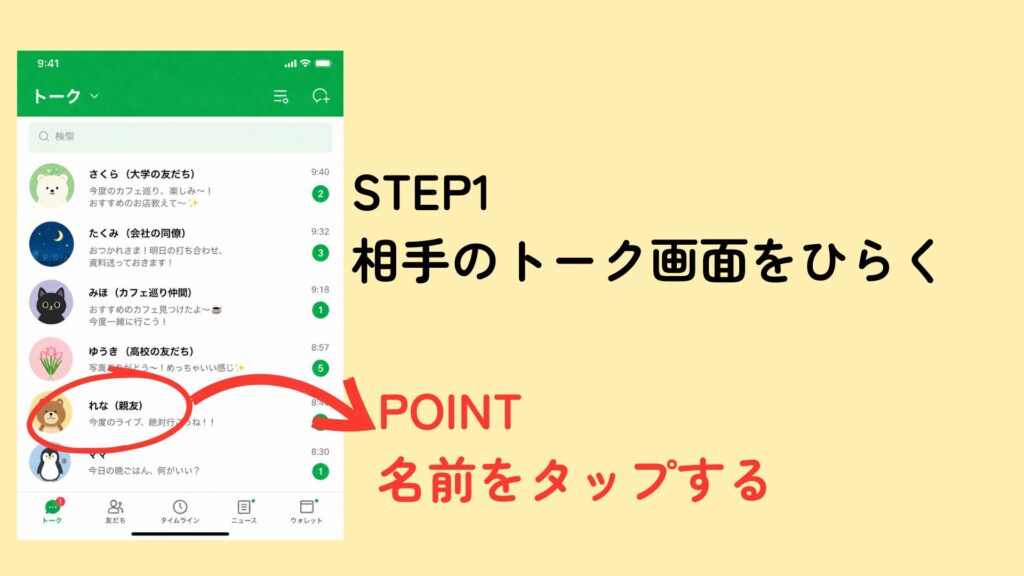
STEP 1: 送りたい相手のトークを開きます
LINEを開き、動画を送りたい家族や友だちのトーク(会話の画面)を押して開きます。
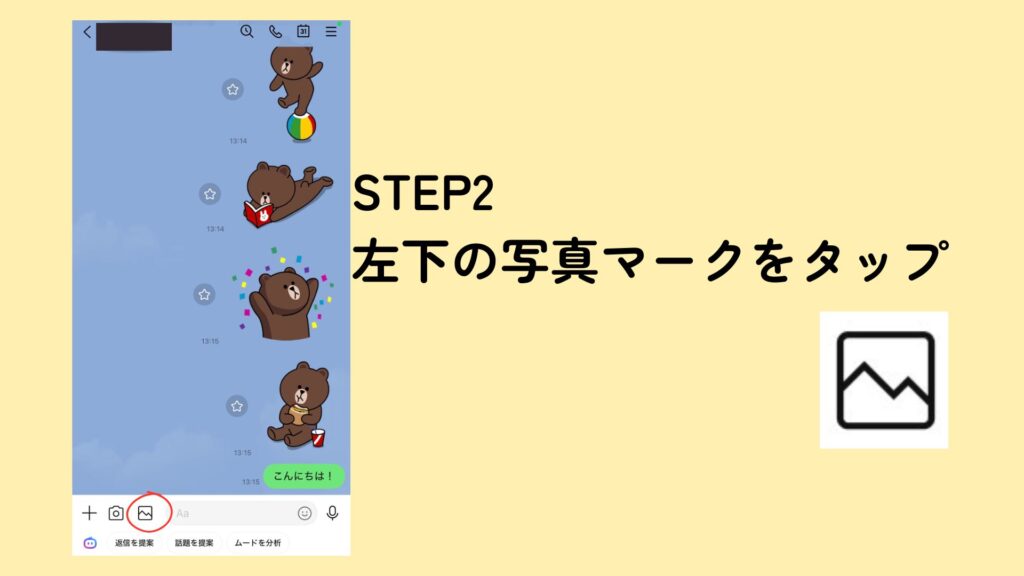
STEP 2: 写真のマークを押します
画面の下のほうにある「写真のマーク(風景の絵)」を押します。スマホの中の写真と動画が下の方に一覧で出てきます。
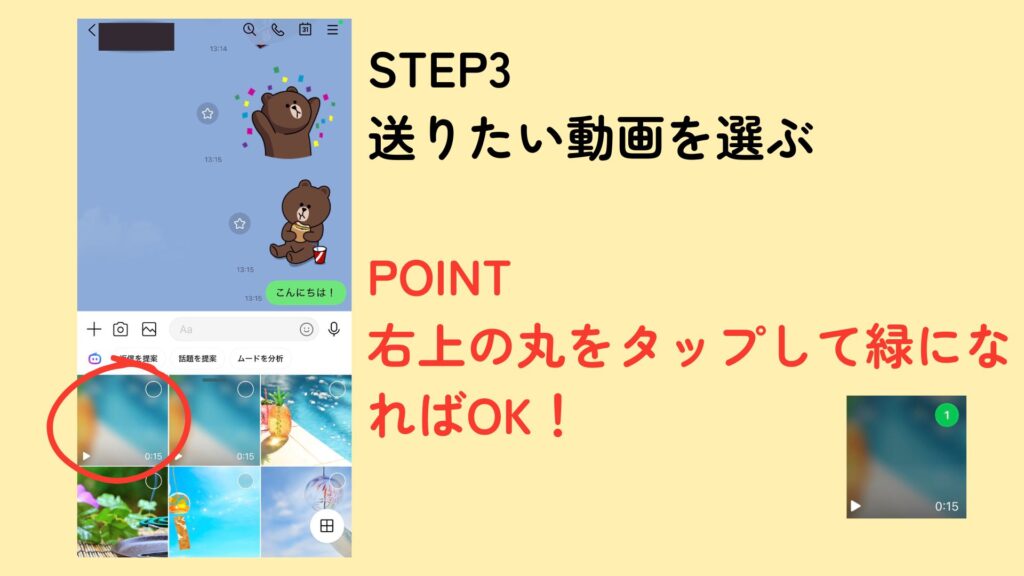
STEP 3: 送りたい動画を選びます
動画には再生時間(例:0:45)が表示されているので、それを目印に選んで押します。チェックが付きます。
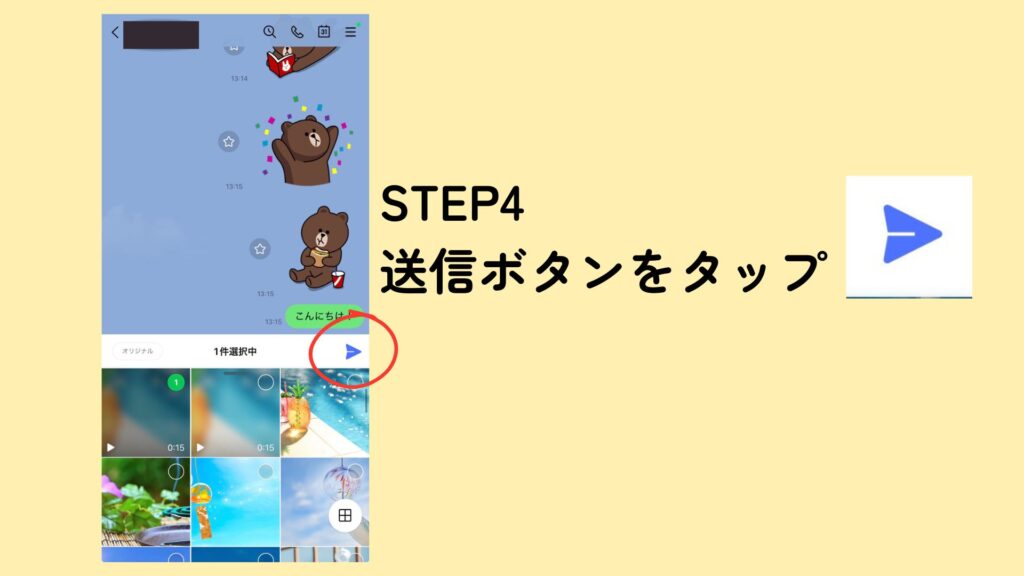
STEP 4: 送信のマークを押します
右下の紙ヒコウキのマーク(送信)を押すと、動画が送られます。送信中はくるくる回るので、完了するまで少し待ちましょう。
お疲れさまでした!相手のトークに動画が届きます。
「送れない・容量オーバー」と出たときは
焦らなくて大丈夫です!
実は、LINEで送れる動画には長さと大きさの上限があります(およそ5分までなら送れます)。
「でも長い動画も送りたい!」
そんな方に、対処法をお伝えします!
方法A: 動画を短く切ってから送る
送る前に、いらない部分を切って短くできちゃうんです!
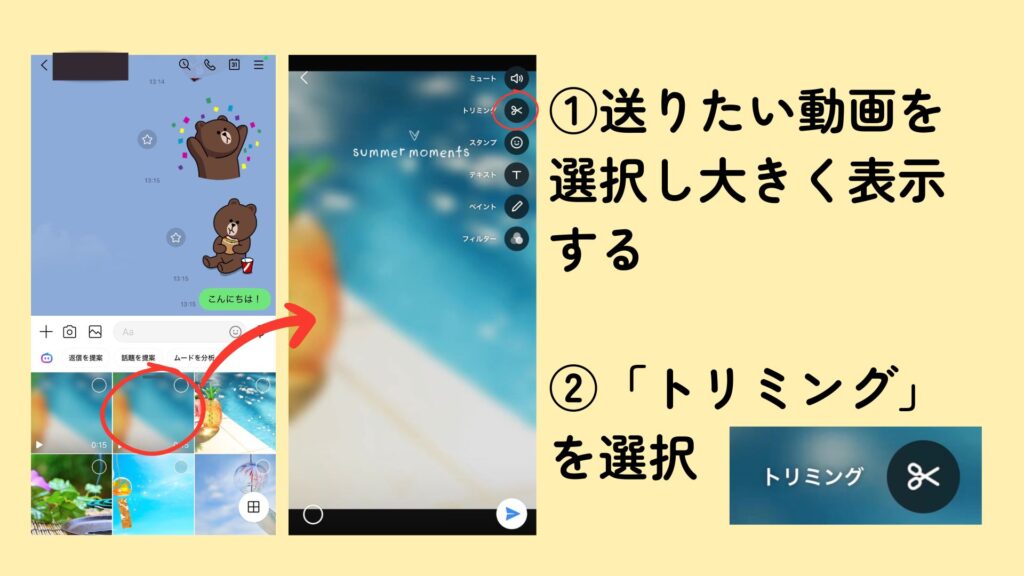
まずは先ほどのSTEP3で動画を選ぶ際に、動画全体をタップして大きく表示します。
右上に出てくるいくつかのメニューの中から、「トリミング」を選択します(ハサミのマークです!)
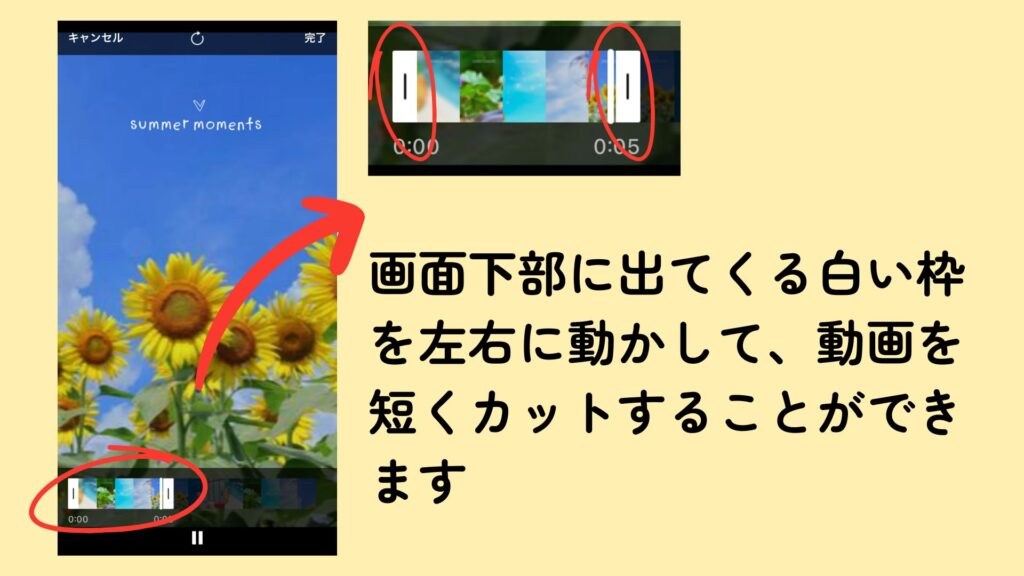
すると画面左右の白い枠(つまみ)が出てくるので、左右に動かすとその間を切り取って送ることができます!いちばん見せたい場面だけにすると、すんなり送ることができます。
方法B: 「リンク」で送る(長い動画におすすめ)
長い動画は、動画そのものではなく「見るための住所(リンク)」を送る方法が便利です。動画を選んで「共有」→「LINE」と進むと、相手はそのリンクを押すだけで動画を見られます。画質も落ちにくく、長い動画でも送れます。
うまくいかないときは
原因1: 送信が途中で止まる
インターネットの調子が原因のことが多いです。Wi-Fi(無線)につないで、電波のよい場所でもう一度試してみてください。
原因2: 画質が悪くなった気がする
きれいなまま送りたいときは、上の方法B(リンクで送る)を使うと画質が保たれます。
よくある質問
Q. 何分までの動画を送れますか?
A. おおよそ5分までが目安です。それより長いものは、短く切るか「リンクで送る」方法をお使いください。
Q. データ通信量(ギガ)はどのくらい使いますか?
A. 動画は写真より多く使います。Wi-Fi(無線)につないで送れば、ギガはほとんど消費しません。
Q. 送った動画は、相手のスマホに残りますか?
A. しばらくは残りますが、時間がたつと見られなくなることがあります。相手には「早めに保存してね」と伝えると安心です!

まとめ
ここまでできたら大成功です!動画が送れると、写真だけでは伝わらない動きや声まで、家族と分かち合えますね。
長くて送れないときも、短く切る・リンクで送るの2つを覚えておけば安心です。ぜひ、大切な瞬間を届けてあげてください。
次の一歩
📖 もっと学ぶ:LINEで写真を送る方法
🎓 力だめし:シニラボ検定(無料)で「LINEの使いこなし」の理解度をチェック
💬 うまくいかないときは:LINEでやさしく相談(無料・1営業日以内に返信)









コメント