「LINEで文字を送ってみたいけれど、やり方が分からない。送ったあとの『既読(きどく)』って何だろう?」——最初はどなたも戸惑うところですよね。私も最初は、送信ボタンを押すのに緊張しました。でも大丈夫。手順はとてもシンプルで、一度覚えてしまえば、まるで会話のようにポンポンとやりとりできるようになります。この記事を読めば、初めての一通を、自信を持って送れます。所要時間は約6分、iPhone・Androidの両方で使えます。ゆっくり一緒にやってみましょう。
メッセージが送れると、毎日がこう変わります
LINEのメッセージは、電話と違って相手の都合のよいときに読んでもらえるのが良いところ。「いま電話したら迷惑かな」と気をつかわずに、ちょっとした一言を気軽に届けられます。
- 「今日も元気だよ」の一言で、離れた家族が安心する
- 用事を正確に、文字で残して伝えられる(聞き間違いがない)
- 相手が読んでくれたか「既読」で分かるから安心
この記事でできること
- 送る前に、LINEの文字を大きく見やすくする
- 相手にメッセージ(文字)を送る
- 「既読」の意味を理解して、安心して使う
「トーク」は、メールとどう違うの?
LINEでは、メッセージのやり取りをすることを「トーク」と呼びます。これまでのメールとは、少し感覚が違います。
- メール…「〇〇様、いつもお世話になっております」と、あいさつや形式が必要
- トーク…短い言葉でテンポよく、まるで目の前で会話しているようにやり取りできる
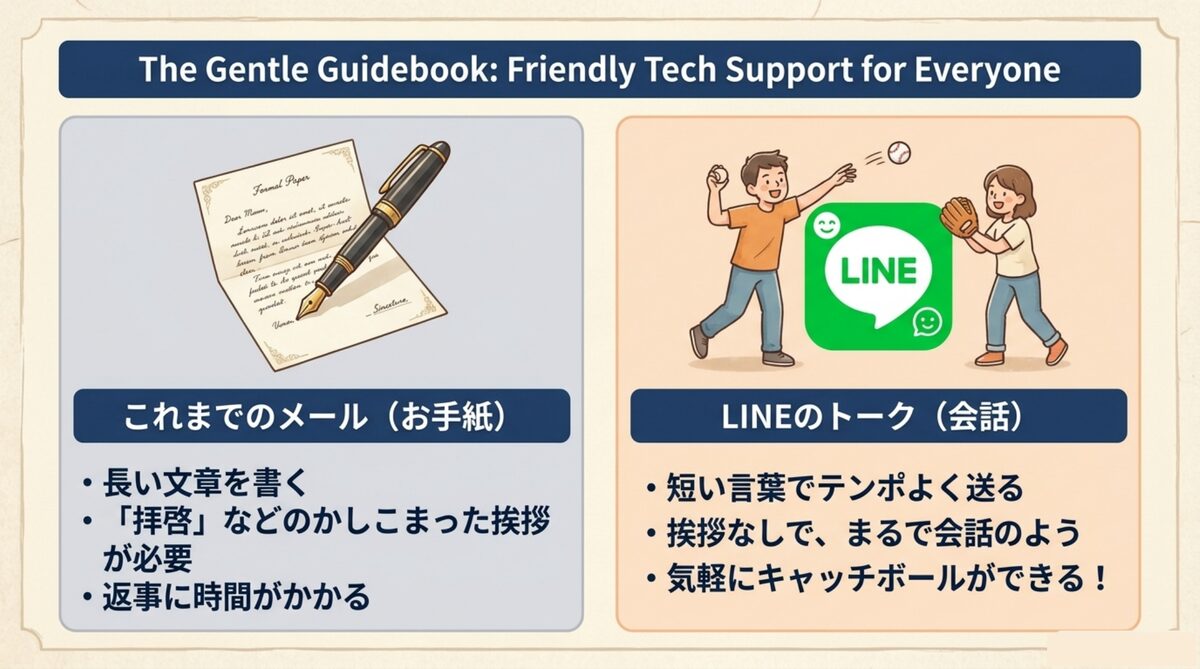
ですから「こんにちは」「元気?」「うん、元気だよ」——このくらい短くて、まったく問題ありません。かしこまらなくていいのが、トークの気楽なところです。長い文章を書かなければ、と気負わなくて大丈夫ですよ。
準備するもの
- LINEが入ったスマホ(iPhone または Android)
- すでに友だち追加した相手(まだの方は、先に友だち追加をしておきましょう)
準備:まずは文字を「特大」にしておきましょう
文字が小さくて読みづらいと、それだけで疲れてしまい、LINEがおっくうになります。送る前に、文字を大きくしておくと、ぐっと使いやすくなります。一度設定すれば、ずっと大きいままです。

STEP 1: 「歯車マーク(設定)」を押します
「ホーム」画面の右上にある歯車(はぐるま)マーク(設定)を、ポンと押します。
STEP 2: 「トーク」→「フォントサイズ」と進みます
ずらりと並んだ一覧から「トーク」を選び、その中にある「フォントサイズ」(文字の大きさ)を押します。
STEP 3: 「特大」を選びます
「小・標準・大・特大」と並んでいるので、「特大」を選べば完了です。これで、メッセージの文字がはっきり読みやすくなります。
※ それでも小さいと感じるときは、iPhone・Android本体の「設定」からも、スマホ全体の文字をさらに大きくできます。
メッセージ(文字)を送る手順
いよいよ本番です。次の4ステップで、初めての一通を送ってみましょう。
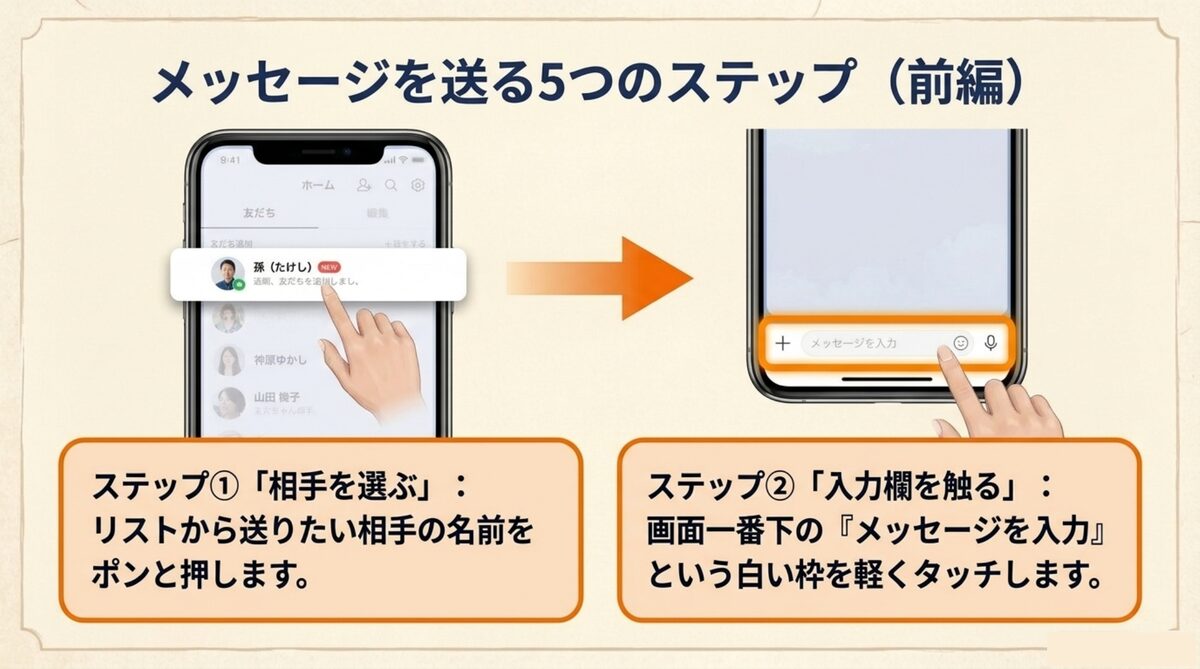
STEP 1: 送りたい相手のトークルームを開きます
画面の下の「トーク」を開き、送りたい相手の名前を押します。その人との会話の画面(トークルーム)が開きます。
STEP 2: 画面いちばん下の「メッセージを入力」を押します
画面のいちばん下にある、「メッセージを入力」と書かれた白い横長の枠を、ポンと押します。すると、文字を打つキーボード(文字盤)が下から出てきます。
STEP 3: 文字を打ちます
試しに「こんにちは」と打ってみましょう。打ち間違えても、何度でも直せるので心配いりません。ゆっくりで大丈夫です。
STEP 4: 右側の「青い紙ヒコウキのマーク」を押します
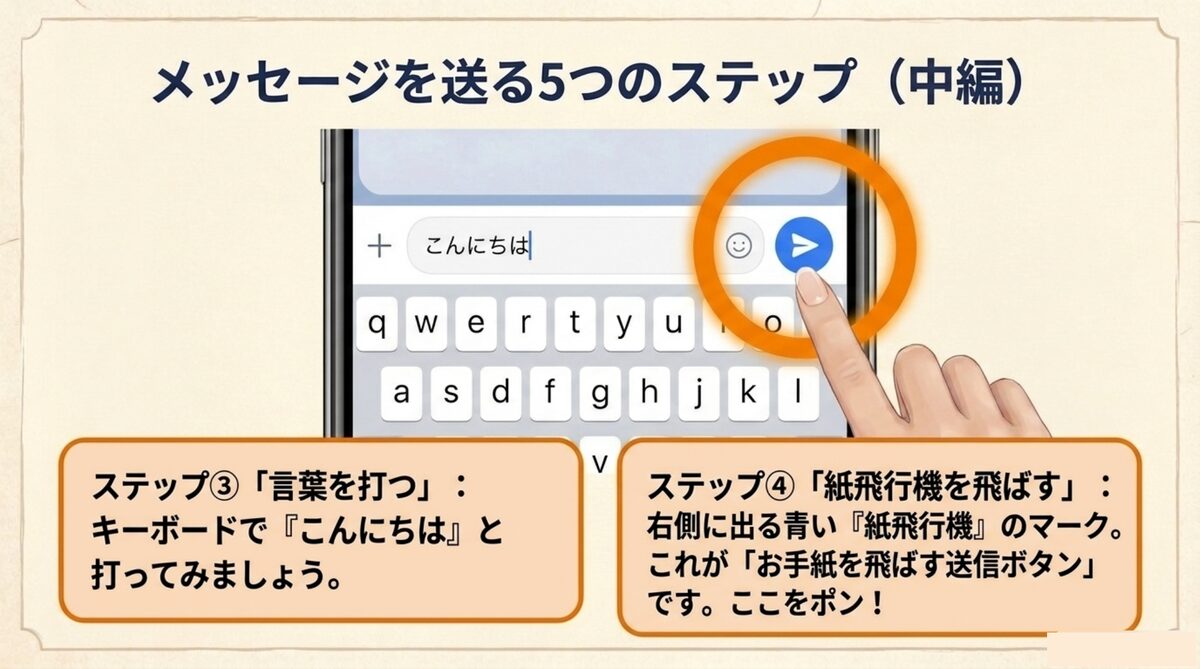
文字を打ち終わったら、枠の右側にある「青い紙ヒコウキのマーク(送信ボタン)」を押します。これが、お手紙を飛ばすボタンです。これで、メッセージが相手に届きます。
STEP 5: 「送信完了!」——緑の吹き出しを確認しましょう
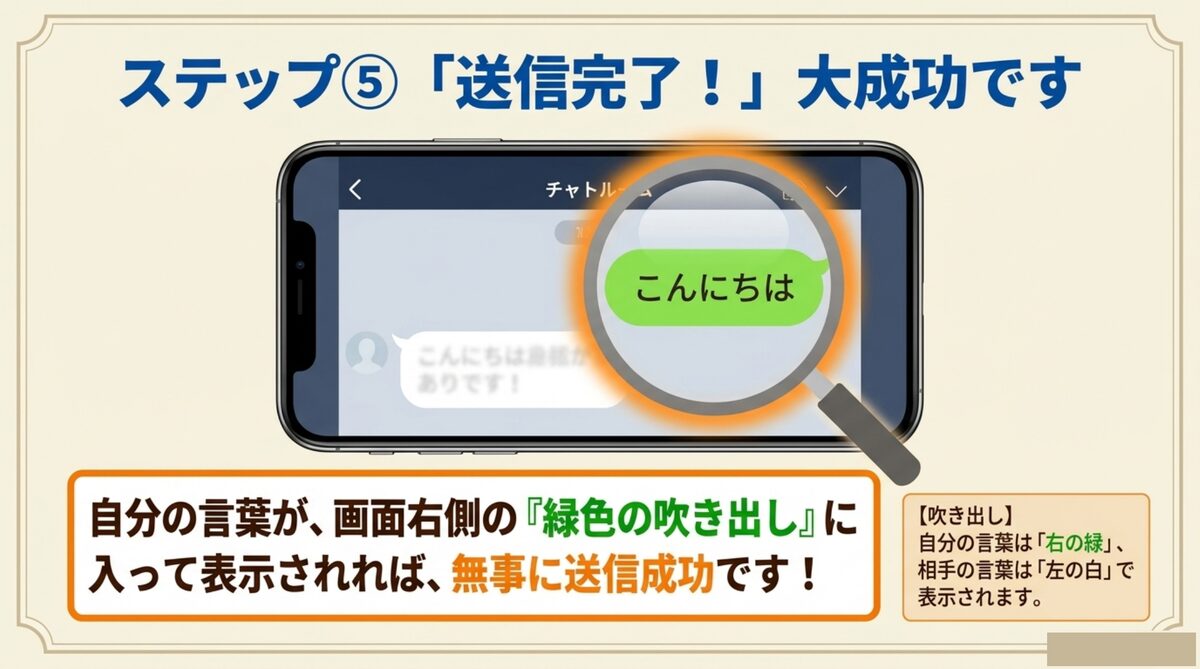
自分の言葉が、画面の右側に「緑色の吹き出し」で表示されれば、送信は成功です。(相手から届いたメッセージは、左側に白い吹き出しで並びます。)
お疲れさまでした!初めての一通、立派に送れましたね。あなたの言葉が、いま相手のスマホに届いています。
「既読」って何? ——読んでくれた合図です
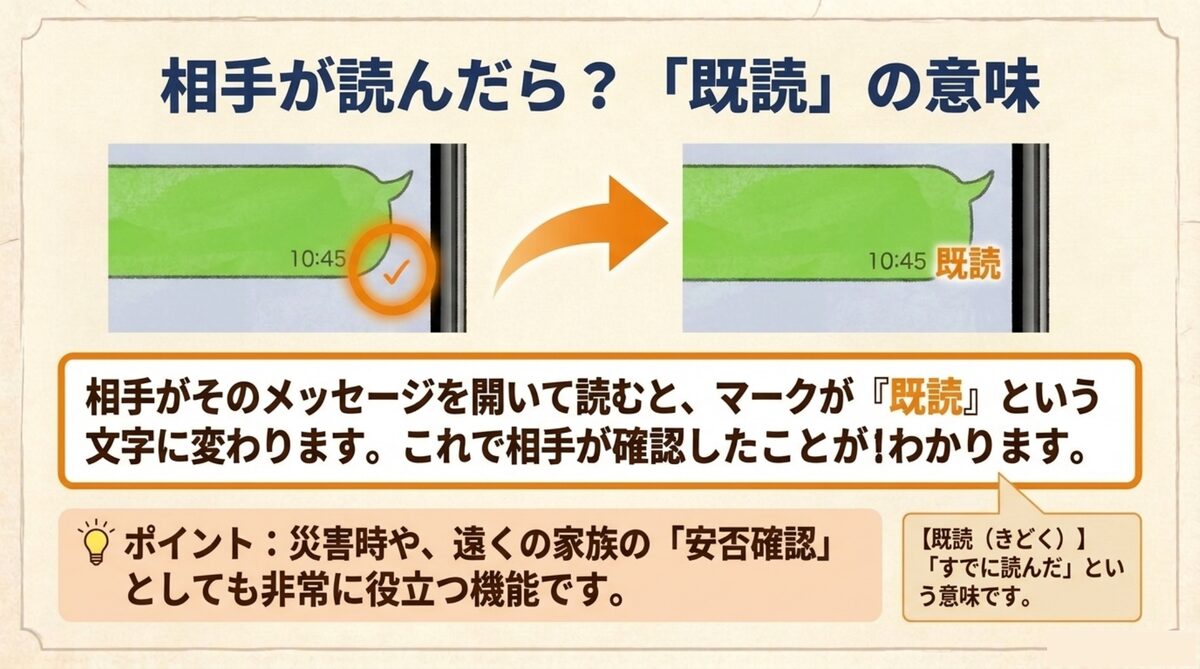
相手があなたのメッセージを開いて読むと、送った文字(吹き出し)の横に「既読」という小さな文字が付きます。これは「無事に届いて、ちゃんと読んでくれたんだな」と分かる、安心の合図です。
電話のように相手の手を止めることなく、読んでもらえたことが確認できる——これがLINEの良いところ。離れて暮らす家族の「元気にしているな」という安否の確認にもなります。
※ 「既読」が付かないのは、相手がまだメッセージを開いていないだけ。忙しいのかもしれません。急かさず、ゆっくり待ちましょう。
その前に——「送れたかどうか」はチェックマーク(✓)でわかります
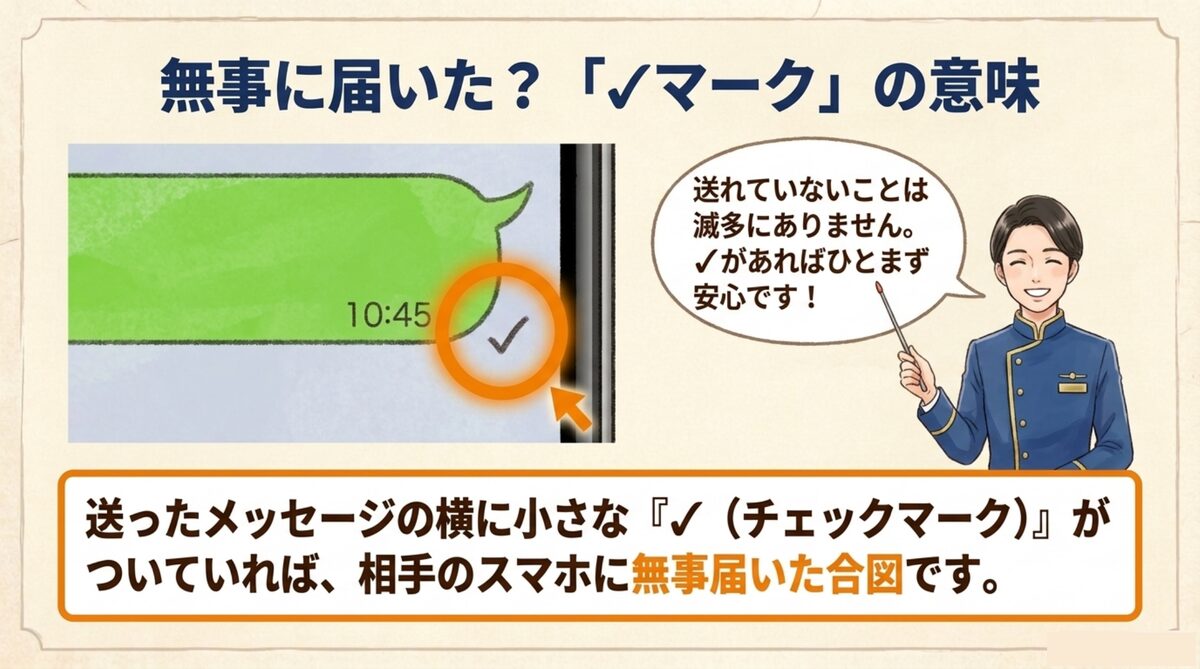
送ったメッセージの横に、小さなチェックマーク(✓)が付いていれば、無事に送信できています。「ちゃんと送れたかしら?」と不安になったら、まずここを見てください。送れていないことは、めったにありません。
つまり、確認は2段階です。「✓=送れた」→「既読=読んでもらえた」の順に変わっていきます。
「既読」は、災害時の安否確認にも役立ちます
この「既読」は、離れて暮らすご家族との災害時の安否確認にも、とても役立ちます。電話が混み合ってつながりにくいときでも、既読が付けば「無事でいる」と分かって安心できます。ふだんの何気ないやり取りが、いざというときの支えにもなるのです。
ここまでのおさらい
- 送る前に「設定→トーク→フォントサイズ→特大」で文字を大きく
- 送る流れは「相手のトークを開く→白い枠→文字を打つ→青い紙ヒコウキ」
- 「既読」は相手が読んでくれた安心の合図。付かないのは未読なだけ
うまくいかないときは
原因1: 送信ボタン(紙ヒコウキ)が見当たらない
文字を1文字でも打つと、それまであったマイクのマークが青い紙ヒコウキのマークに変わります。枠に文字がちゃんと入っているか、確認してみてください。
原因2: 間違えて送ってしまった
大丈夫です。送った文字を指で長押しすると出るメニューから「送信取消」を選べば、後から消せます(送信から24時間以内)。元に戻せるので、安心してください。
原因3: 変換がうまくいかない・別の字になる
あわてなくて大丈夫。打ち直したい文字を消すには、キーボードの右上あたりにある「×(バツ)」や戻る矢印のキーを押します。少しずつ消して、打ち直してみましょう。
よくある質問
Q. 「既読」を付けずに読むことはできますか?
A. 通知画面でちらっと見る方法などもありますが、まずは気にしすぎないのが一番です。読んだら「既読」が付くのは自然なこと、と考えて大丈夫です。
Q. メッセージを送るのに、お金はかかりますか?
A. かかりません。Wi-Fi(無線)やデータ通信の範囲で、無料で送れます。
Q. 返事は、すぐにしないといけませんか?
A. いいえ。LINEは、相手の都合のよいときに読んで返せるのが良いところです。あわてなくて大丈夫。あなたも、ゆっくり返して構いません。
Q. 文字を打つのが大変です。もっとラクな方法はありますか?
A. あります。絵で気持ちを伝える「スタンプ」を使えば、文字を打たずにポンと一押しで返事ができます。下の関連記事をご覧ください。
まとめ
ここまでできたら大成功です。「相手のトークを開く→白い枠を押す→文字を打つ→青い紙ヒコウキを押す」。この流れさえ覚えれば、いつでも家族に一言を届けられます。「既読」は、読んでくれたという安心の合図。最初は緊張しても、数回で必ず慣れますよ。安心して、続けてみてください。
最初は誰でもドキドキします。でも3〜4回も練習すれば、自然と指が動くようになります。慣れてしまえば、ひとこと送るのに10秒もかかりません。どうぞ気楽に、試してみてくださいね。
🗺 全体を見る:シニアのためのLINE入門 完全ガイド(目次)
📖 もっと学ぶ:文字が大変なときは「スタンプ」で(送り方ガイド)
🎓 力だめし:シニラボ検定(無料)で「LINEの使いこなし」の理解度をチェック
💬 うまくいかないときは:LINEでやさしく相談(無料・1営業日以内に返信)
次の一歩
🗺 全体を見る:シニアのためのLINE入門 完全ガイド(目次)
📖 もっと学ぶ:文字が大変なときは「スタンプ」で(送り方ガイド)
🎓 力だめし:シニラボ検定(無料)で「LINEの使いこなし」の理解度をチェック
💬 うまくいかないときは:LINEでやさしく相談(無料・1営業日以内に返信)









コメント