「スマホに知らないアプリがたくさんあって、ごちゃごちゃして困る」
「アプリが多すぎて使いたいアプリが見つからない」
——そう感じること、ありますよね。「消したら壊れないか心配」と、そのままにしている方も多いのですが、実は使っていないアプリは消しても大丈夫なんです!
使っていないアプリは、見分け方さえ分かれば安全に消せます。むずかしそうに見えても、やってみれば約5分でできちゃいます!
iPhone・Androidの両方を、画面のどこを押すかまで、ゆっくり一緒に確認していきましょう。
アプリを整理すると、毎日がこう変わります
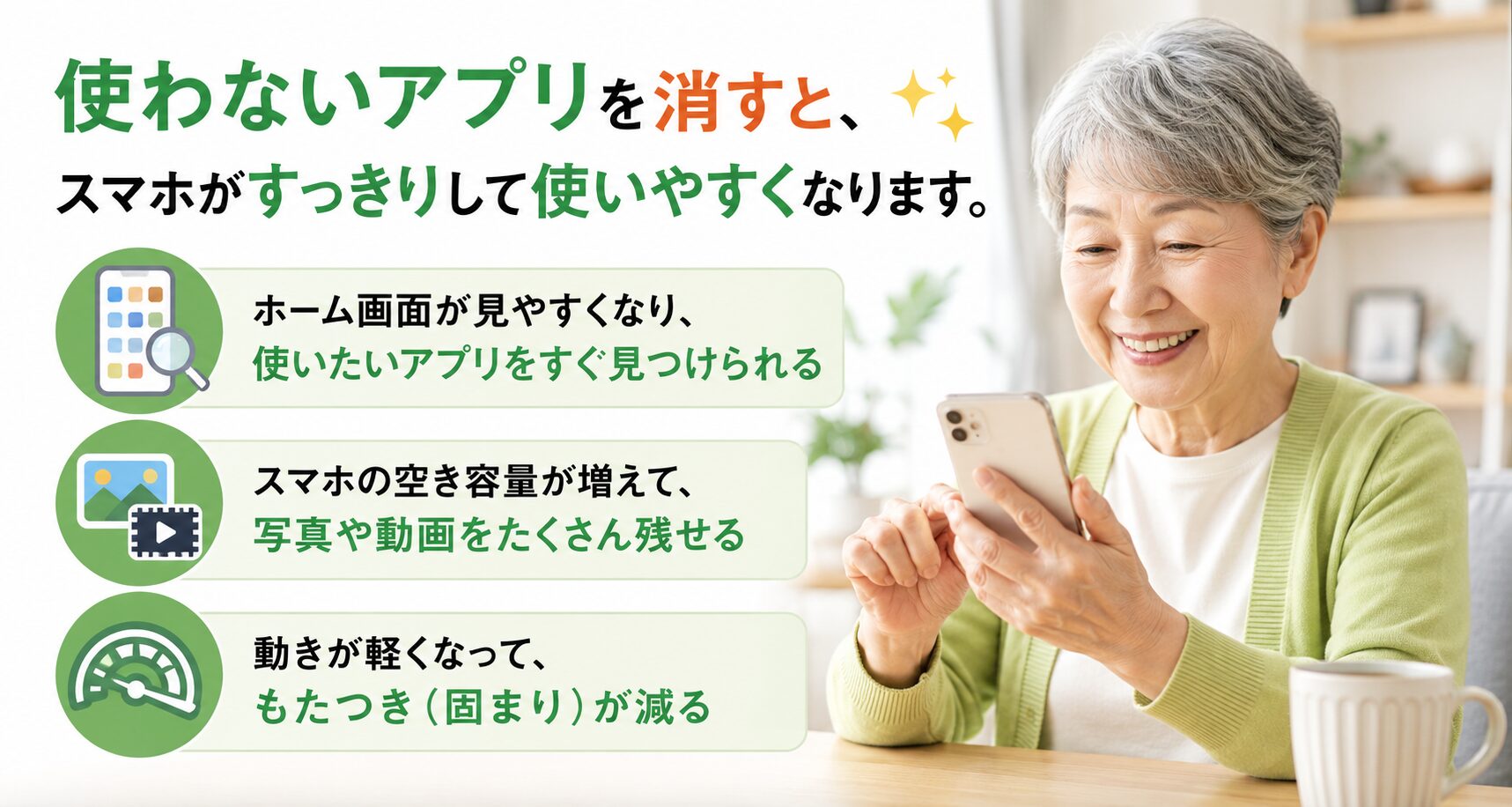
使わないアプリを消すと、スマホがすっきりして使いやすくなります。
- ホーム画面が見やすくなり、使いたいアプリをすぐ見つけられる
- スマホの空き容量が増えて、写真や動画をたくさん残せる
- 動きが軽くなって、もたつき(固まり)が減る
この記事でできること
- 本当に消していいアプリを見分ける
- iPhoneでアプリを安全に削除する
- Androidでアプリを安全に削除する
- 消さずに「隠す」方法も知る

準備するもの
- お使いのスマホ(iPhone または Android)
※ お金はかかりません。消したアプリは、あとで無料でまた入れ直せます(有料で買ったアプリも、買い直さずに戻せます)。
まず:消していいアプリの見分け方
消す前に、3つのことを確かめると安心です。
- 最近使ったか:半年以上ひらいていないアプリは、消す候補です。
- 自分で入れたものか:あとから自分で入れたアプリ(ゲーム、お店のアプリ等)は、消しても問題ありません。
- もとから入っていたものか:「電話」「カメラ」「設定」など、最初から入っている大事なアプリは消さないでおきましょう(消せないものも多いです)。迷ったら残してください。
※ 月額のお金を払っているアプリ(動画見放題など)は、アプリを消しても支払いは止まりません。先に解約の手続きが必要です。心配なときは、下のLINEのご相談からお尋ねください。
まずはiPhoneから説明します。お使いがAndroid(アンドロイド)の方は、少し下の「Androidでアプリを削除する手順」へ進んでください。
iPhoneでアプリを削除する手順
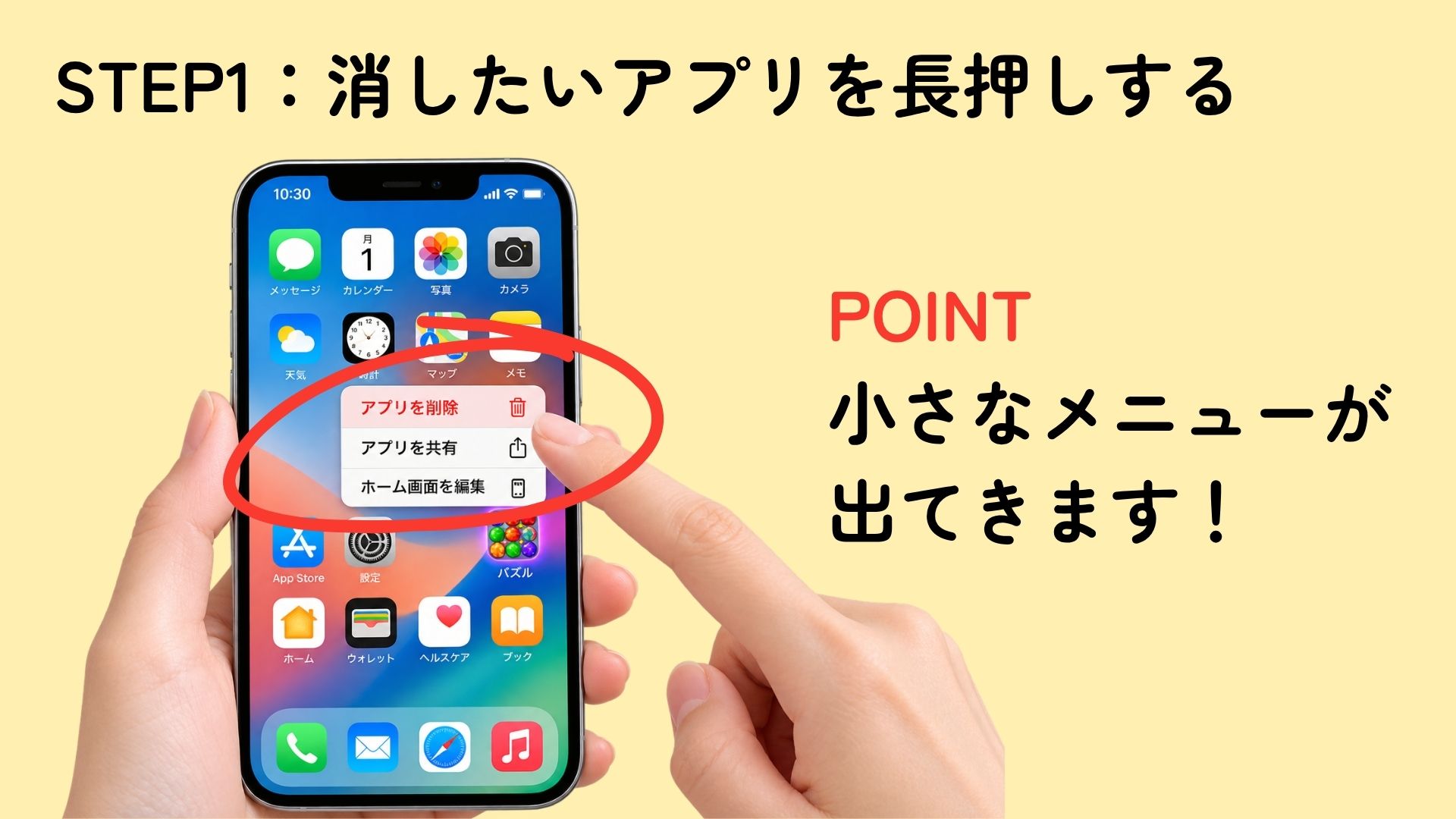
STEP 1: 消したいアプリを長押しします
ホーム画面で、消したいアプリのマークを指で少し長め(1秒ほど)に押し続けます。小さなメニューが出てきます。
STEP 2: 「アプリを削除」を押します
出てきたメニューの中から「アプリを削除」を押します。赤い文字で出ることが多いです。
STEP 3: もう一度「アプリを削除」で確定します
確認の画面が出たら、「アプリを削除」をもう一度押します。これで完了です。
お疲れさまでした!同じやり方で、ほかの使わないアプリも消せます。
どのアプリを使っていないか分からないときは
「設定」→「一般」→「iPhoneストレージ」と進むと、アプリが容量の大きい順に並び、最後に使った日も表示されます。長く使っていないアプリが一目で分かるので、整理の目安になります。
Androidでアプリを削除する手順
※ Androidは機種(メーカー)によって言葉が少し違います。下の言葉が見つからないときは、似た言葉を探してください。
STEP 1: 消したいアプリを長押しします
ホーム画面やアプリ一覧で、消したいアプリのマークを指で長め(1秒ほど)に押し続けます。小さなメニューが出ます。
STEP 2: 「アンインストール」を押します
出てきたメニューの「アンインストール」(=削除のこと)を押します。ゴミ箱のマークが出る機種もあります。
STEP 3: 「OK」で確定します
確認が出たら「OK」を押します。これで完了です。
これでできあがりです。おつかれさまでした!
「アンインストール」が出ないときは
もとから入っているアプリは、削除のかわりに「無効にする」と出ることがあります。これは「使わないように隠す」という意味で、安全な機能です。完全に消せなくても、ホーム画面から見えなくなります。
消さずに「隠す」方法(消すのが不安な方へ)
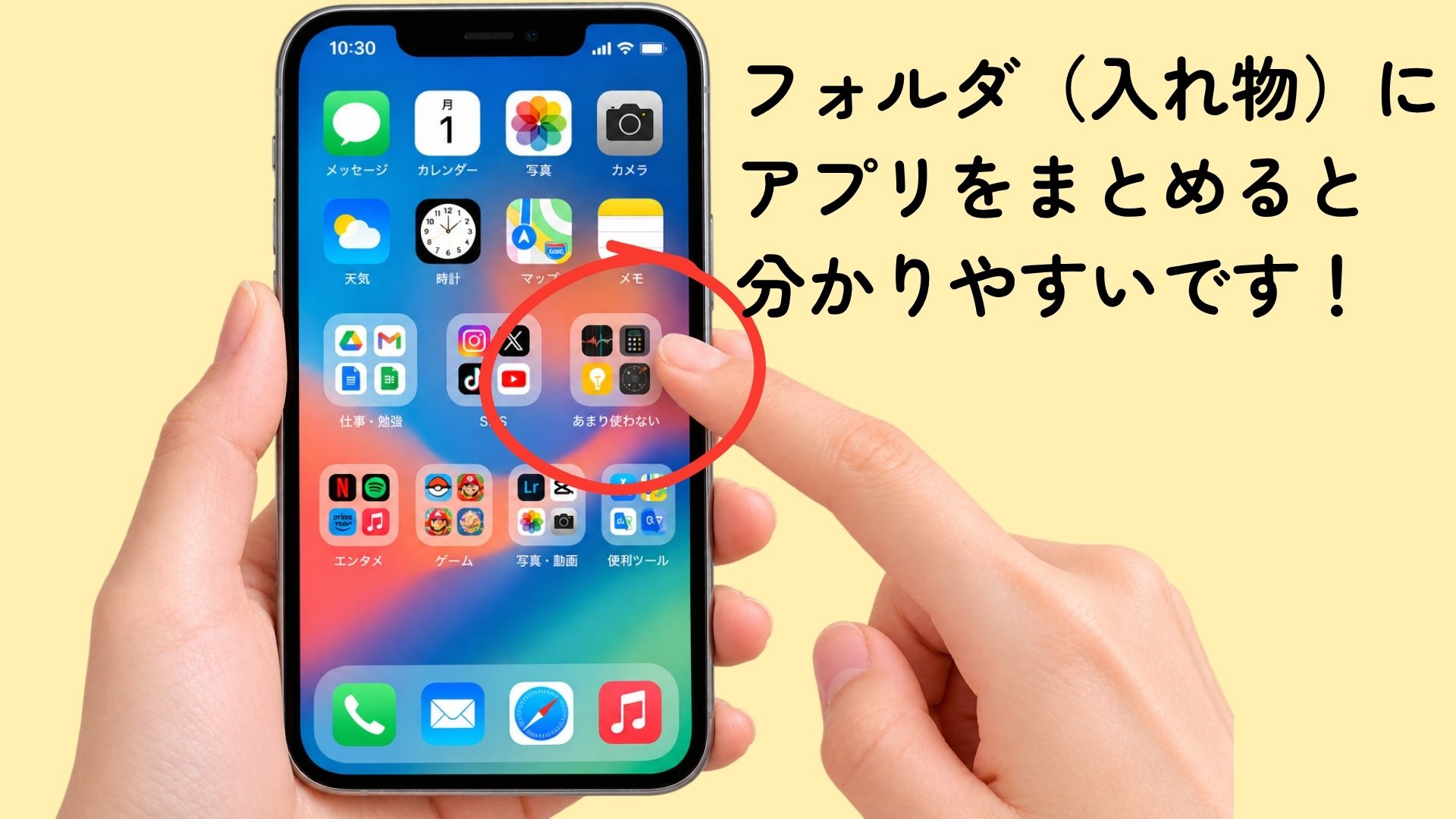
「消すのはちょっと怖い」という方は、使わないアプリをフォルダというひとつのまとまりにするだけでもすっきりします。アプリを長押しした状態でゆっくり指を動かしながら別のアプリの上に重ねてから指を離すと、ひとつのフォルダ(入れ物)にまとまります。フォルダに「あまり使わない」という名前を付けておけば、画面が見やすくなります。
うまくいかないときは
原因1: 間違って大事なアプリを消してしまった
ご安心ください。消したアプリはもう一度無料で入れ直せます。iPhoneは「App Store」、Androidは「Playストア」で同じ名前を探し、もう一度入れるだけです。前のデータが戻るものも多いです。
原因2: 長押ししてもメニューが出ない
押す時間が短いと反応しないことがあります。1秒ほど、指を離さずに押し続けてみてください。アプリが小刻みにふるえ始めたり、メニューが出たら成功です。
よくある質問
Q. アプリを消すと、料金やデータ通信量(ギガ)は増えますか?
A. いいえ。アプリを消しても料金はかかりません。むしろ空き容量が増えて、スマホが使いやすくなります。
Q. 写真や連絡先も一緒に消えてしまいませんか?
A. 写真や連絡先は別の場所に保存されているので、アプリを消しても消えません。ご安心ください。
Q. 消したアプリは、また使えますか?
A. はい。いつでも無料で入れ直せます。有料で買ったアプリも、もう一度買う必要はありません。
Q. もとから入っているアプリも消していいですか?
A. 「電話」「カメラ」「設定」などの大事なアプリは残しておきましょう。迷ったときは消さずに、フォルダにまとめて隠すのがおすすめです。

まとめ
ここまでできたら大成功です。使わないアプリを見分けて消すだけで、ごちゃごちゃしていた画面がすっきり、スマホも軽くなりましたね。これも立派なスマホの「使いこなし」です。消しても無料で戻せるので、安心して、自分が使いやすい形に整えていってください。
次の一歩
📖 もっと学ぶ:Googleフォトで写真を整理して容量を増やす
🎓 力だめし:シニラボ検定(無料)で「アプリの使いこなし」の理解度をチェック
💬 うまくいかないときは:LINEでやさしく相談(無料・1営業日以内に返信)
📚 あわせて読みたい:スマホのバッテリーを長持ちさせる5つの設定|iPhone・Android【シニア向け】









コメント