MENU
  • 📱 スマホ初めて
  • 💬 使いこなし
  • 🛡️ 安全対策
  • 💡 暮らしに便利
60代から始める、やさしいスマホの教科書
シニアスマホ講座
  • 📱 スマホ初めて
  • 💬 使いこなし
  • 🛡️ 安全対策
  • 💡 暮らしに便利
  • 📱 スマホ初めて
  • 💬 使いこなし
  • 🛡️ 安全対策
  • 💡 暮らしに便利
シニアスマホ講座
  • 📱 スマホ初めて
  • 💬 使いこなし
  • 🛡️ 安全対策
  • 💡 暮らしに便利
  1. ホーム
  2. 使いこなし
  3. シニアのためのLINE入門 完全ガイド|家族とつながる第一歩【2026年版】

シニアのためのLINE入門 完全ガイド|家族とつながる第一歩【2026年版】

2026 6/09
使いこなし
2026年6月9日
LINEで家族とつながる

「家族や友だちとLINEで繋がりたい。でも、何から始めればいいか分からない」——そう感じている方は、あなただけではありません。難しく感じますよね。でも大丈夫。LINEは、順番に少しずつ覚えれば、誰でも必ず使えるようになります。このページは、LINEを始めるための「1枚の地図」です。必要なことを、やさしい順番に並べました。気になるところから、ゆっくり読み進めてください。
LINEで家族とつながる——メッセージ・スタンプ・写真の送り方をやさしく解説
目次

LINEができると、毎日がこう変わります

LINEは「家族とつながる、魔法の連絡帳」です。電話より気軽に、はがきより速く、気持ちを届けられます。文字・スタンプ・写真の3つを使い分ければ、伝えたいことは何でも届きます。
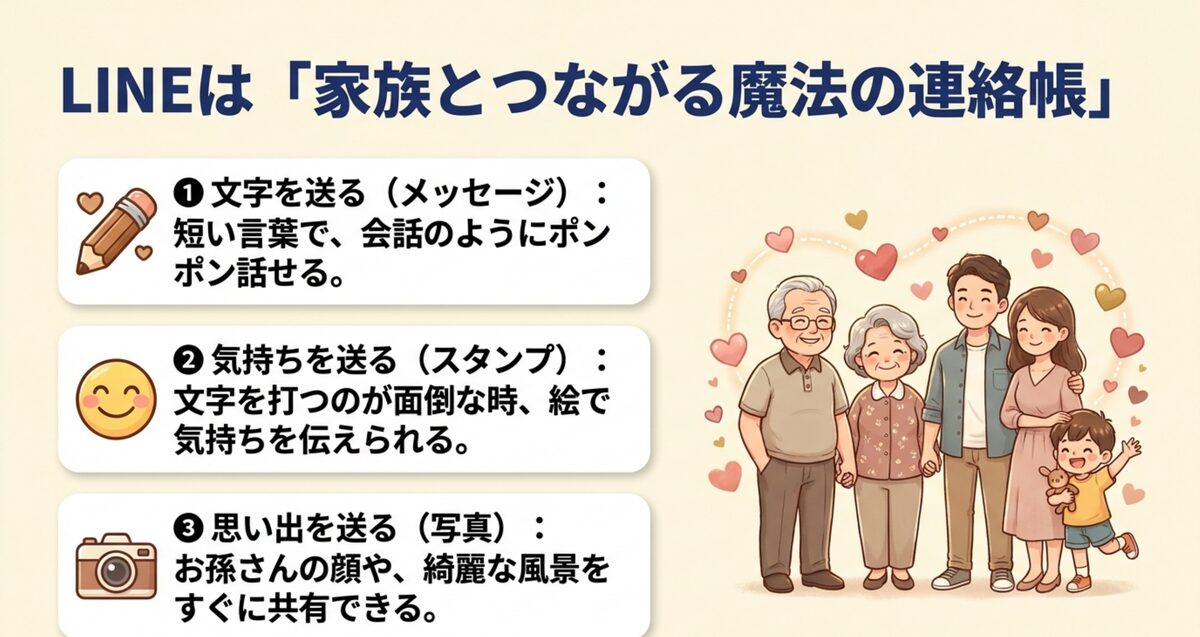
LINEの3つの魔法:①文字を送る(メッセージ)②気持ちを送る(スタンプ)③思い出を送る(写真)
  • 離れて暮らす子や孫と、写真や一言で毎日つながれる
  • 文字が大変なときはスタンプ(絵)でポンと気持ちを伝えられる
  • 「既読」で、お互いの無事が確認できて安心

このガイドの進め方(おすすめの順番)

下の順番で読むと、無理なくLINEが使えるようになります。一度に全部やろうとせず、1日にひとつで大丈夫。あせらず進めましょう。

STEP 1. まずは画面の見方を覚える

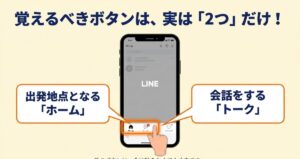
LINEはボタンがたくさんあって不安——でも、毎日使うのは「ホーム」と「トーク」の2つだけ。最初にこの2つの役割を覚えると、もう画面で迷いません。

👉 LINEの「ホーム」と「トーク」の違い|覚えるボタンは2つだけ

STEP 2. 家族と安全に「友だち追加」する

連絡をとるには、まずお互いに「友だち追加」で橋をかけます。知らない人と繋がらない安全な2つの方法(QRコード・SMS招待)と、大事な「自動追加オフ」をやさしく解説します。

👉 LINEの友だち追加 安全な2つの方法|知らない人と繋がらないコツ

STEP 3. メッセージ(文字)を送ってみる

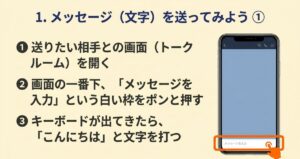
準備ができたら、いよいよ一通目。文字の送り方と、気になる「既読」の意味をやさしく解説します。送る前に文字を大きくする方法も紹介します。

👉 LINEでメッセージを送る方法|「既読」の意味もやさしく解説

STEP 4. スタンプ・写真で、気持ちと思い出を送る

文字を打つのが大変なときはスタンプ(絵柄)がとても便利。お孫さんの写真や、きれいな景色も、すぐに共有できます。家族がいちばん喜ぶのは、やっぱり写真です。

👉 LINEスタンプの使い方
👉 LINEで写真を送る方法

STEP 5. 「間違えても大丈夫」を知っておく

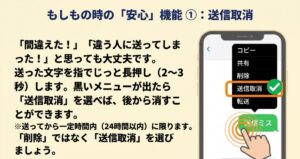
最後に、安心の機能を覚えておきましょう。間違えて送っても「送信取消」で消せます(24時間以内)。これを知っていれば、もう失敗を怖がる必要はありません。のびのび使えます。

👉 LINEで送信を取り消す方法|間違えても大丈夫

よくある質問

Q. LINEを使うのに、お金はかかりますか?

A. アプリは無料です。メッセージ・スタンプ・無料通話も、Wi-Fi(無線)やデータ通信の範囲で無料で使えます。勝手にお金がかかることはありません。

Q. どれくらいで使えるようになりますか?

A. 個人差はありますが、上のSTEPを1日ひとつずつ進めれば、1週間ほどで家族とやりとりできるようになります。あせらず、で大丈夫です。

Q. 操作を間違えて、スマホが壊れませんか?

A. 壊れません。LINEは、間違えても元に戻せるように作られています。安心して、どんどん触ってみてください。

まとめ

LINEは、順番に覚えれば必ず使えるようになります。「画面の見方→友だち追加→メッセージ→スタンプ・写真→取り消し」。この地図に沿って、1日ひとつずつ進めてみてください。気づいたころには、ご家族と毎日つながる楽しさを、味わえているはずです。一緒に、ゆっくりやっていきましょう。

次の一歩

📖 もっと学ぶ:まずはここから:LINEの「ホーム」と「トーク」の違い

🎓 力だめし:シニラボ検定(無料)で「LINEの基本」の理解度をチェック

💬 うまくいかないときは:LINEでやさしく相談(無料・1営業日以内に返信)

使いこなし
LINEを使う
よかったらシェアしてね!
  • URLをコピーしました!
  • URLをコピーしました!
  • シニア向け健康管理アプリ 厳選3選【無料で始める健康習慣】
  • LINEの「ホーム」と「トーク」の違い|覚えるボタンは2つだけ【シニア向け】

この記事を書いた人

シニラボ ナビ子のアバター シニラボ ナビ子

シニアスマホ研究室の案内役。シニアの暮らしに役立つスマホ情報を、やさしく・正確にお届けしています。

関連記事

  • LINEの送信取消のやり方
    LINEで送信を取り消す方法|間違えても大丈夫【シニア向け・送信取消】
    2026年6月9日
  • LINEでメッセージを入力して送る
    LINEでメッセージを送る方法|「既読」の意味もやさしく解説【シニア向け】
    2026年6月9日
  • LINEで覚えるボタンはホームとトークの2つだけ
    LINEの「ホーム」と「トーク」の違い|覚えるボタンは2つだけ【シニア向け】
    2026年6月9日
  • Googleフォトで写真を整理する完全ガイド
    Googleフォトで写真を整理する完全ガイド【シニア向け・無料15GB活用】
    2026年5月28日
  • LINEスタンプの送り方・買い方ガイド
    LINEスタンプの送り方・買い方ガイド【シニア向けやさしい解説】
    2026年5月28日
  • YouTubeで好きな歌・健康体操を楽しむ方法
    YouTubeで好きな歌・健康体操を楽しむ方法【シニア向け完全ガイド】
    2026年5月28日
  • スマホで撮った写真を孫に送る3つの方法
    スマホで撮った写真を孫に送る3つの方法【LINE・メール・Googleフォト】
    2026年5月28日
  • LINEで写真を送る方法
    LINEで写真を送る方法【保存版】孫に5分で送れるようになる手順
    2026年5月27日

コメント

コメントする コメントをキャンセル

📱 公式LINEで無料相談

スマホの困ったを
LINEで気軽に

操作の質問・詐欺対策・料金プラン選びなど、お一人で抱え込まずに、まずはLINEでお気軽にご相談ください。

📕 登録特典:LINE完全ガイドPDF(全15ページ)を無料プレゼント

LINEで友達追加 →

通知オフ・ブロックいつでも可能です

よく読まれている記事

  1. 楽天モバイル vs LINEMO 比較【2026年版】
  2. 危険!詐欺SMSの見分け方
  3. LINEで写真を送る方法【保存版】
  4. スマホ料金プラン見直し3つのコツ
  5. スマホの画面を写真に撮る方法

© シニアスマホ講座.

目次