「間違えて送ってしまった!」「違う人に送ってしまった!」——LINEを使い始めると、誰もが一度はヒヤッとする瞬間です。心配ですよね。でも、安心してください。LINEには後からこっそり消せる「送信取消(そうしんとりけし)」という、とてもありがたい機能があります。さらに、夜中や早朝でも相手に迷惑をかけずに送れる「ミュートメッセージ」も。この記事を読めば、間違いを怖がらずに、のびのびとLINEを使えるようになります。所要時間は約4分、iPhone・Android対応です。ゆっくり確認していきましょう。
この機能を知ると、毎日がこう変わります
「消せる」と知っているだけで、LINEへの怖さがぐっと減ります。「失敗したらどうしよう」という緊張から解放されて、安心して自分からメッセージを送れるようになります。
- 送り間違えても、あわてず自分で取り消せる
- 夜中や早朝でも、相手に気をつかわず送れる
- 「失敗したらどうしよう」の不安がなくなる
この記事でできること
- 間違えて送ったメッセージを、相手の画面からも取り消す
- 似ている「削除」との違いを理解して、正しく使い分ける
- 夜中でも相手のスマホを鳴らさずに送る(ミュートメッセージ)
準備するもの
- LINEが入ったスマホ(iPhone または Android)
もしもの時の「安心」機能①:送信取消
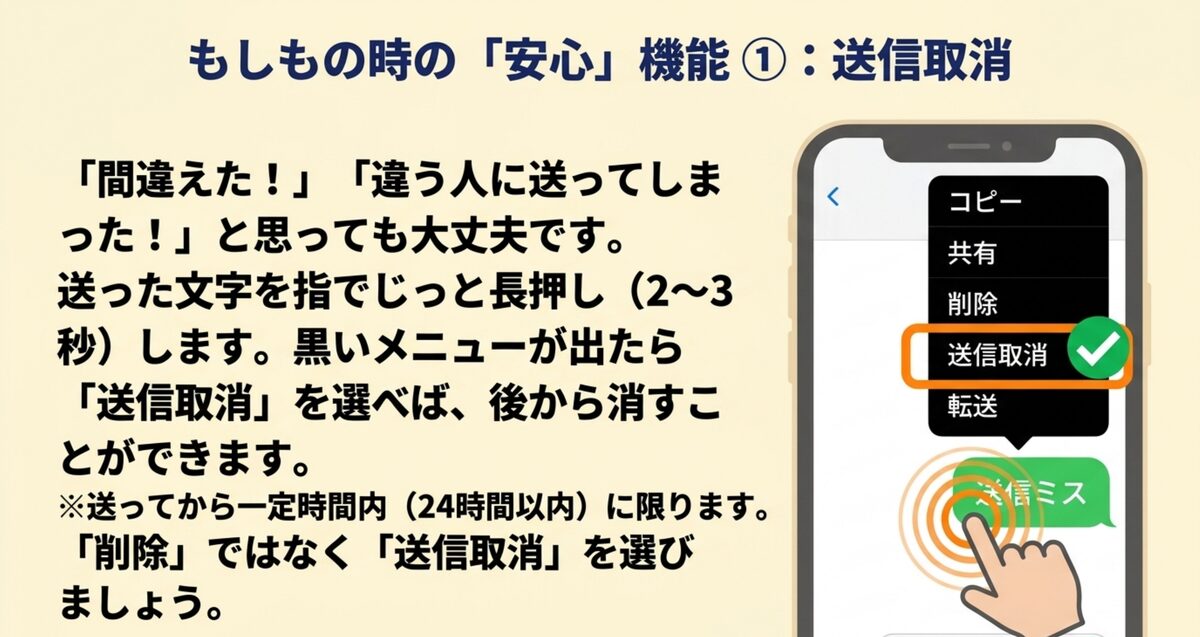
「間違えた!」と思っても、大丈夫。次のたった2ステップで、送ったメッセージを後から消せます。相手がまだ読んでいなければ、誰にも気づかれずに消せます。
STEP 1: 取り消したいメッセージを長押しします
消したいメッセージ(自分が送った吹き出し)を、指でじっと長押し(2〜3秒)します。すると、黒いメニューが出てきます。
STEP 2: 「送信取消」を選びます
出てきたメニューの中から「送信取消」を選びます。これで、相手の画面からもメッセージが消えます。
※ 取り消せるのは、送ってから24時間以内です。気づいたら、早めに行いましょう。
これで一安心ですね。
「削除」と「送信取消」は別物です ——ここがいちばん大事
同じメニューの中に「削除」もありますが、これは送信取消とはまったくの別物です。間違えやすいので、しっかり押さえておきましょう。
- 送信取消…相手の画面からも消える。間違えて送ったときは、必ずこちら。
- 削除…自分の画面から消えるだけ。相手の画面にはそのまま残ってしまいます。
つまり、間違ったメッセージを「なかったこと」にしたいなら、選ぶのは「送信取消」です。「削除」を選んでも相手には届いたままなので、注意してください。
もしもの時の「気づかい」機能②:ミュートメッセージ
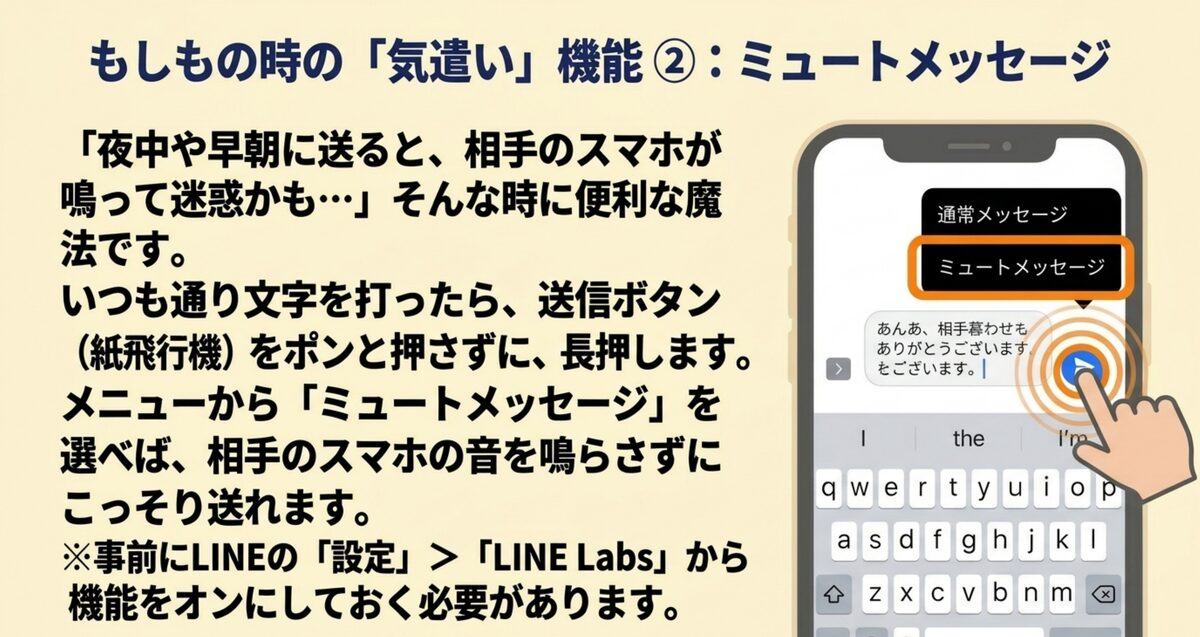
「夜中や早朝に送ると、相手のスマホが鳴って迷惑かも…」そんなときに便利な、思いやりの機能です。相手のスマホの音を鳴らさずに、こっそり送れます。相手は、自分の都合のよいときに気づいてくれます。
送り方
いつも通り文字を打ったら、送信ボタン(青い紙ヒコウキ)をポンと押さずに、長押しします。出てきたメニューから「ミュートメッセージ」を選べば、音を鳴らさずに送れます。
※ この機能を使うには、事前にLINEの「設定」>「LINE Labs(ラボ)」から、機能をオンにしておく必要があります。
ここまでのおさらい
- 間違えたら「メッセージを長押し→送信取消」(24時間以内)
- 「削除」は自分の画面から消えるだけ。相手には残る
- 夜は「送信ボタンを長押し→ミュートメッセージ」で気づかいを
うまくいかないときは
原因1: 「送信取消」が出てこない
送ってから24時間を過ぎると、取り消せなくなります。その場合は、続けて「ごめんなさい、間違えました」と一言送れば大丈夫。誰にでもあることですから、気に病まなくて構いません。
原因2: 長押ししても、黒いメニューが出ない
押している時間が短い可能性があります。指を離さずに、2〜3秒じっと押し続けてみてください。何度やり直しても、問題ありません。
原因3: ミュートメッセージの「LINE Labs」が見つからない
お使いのLINEのバージョンによっては、この項目が無い場合があります。見つからないときは、無理に探さなくて大丈夫。夜は送る時間を少し控えるだけでも、十分な気づかいになります。
よくある質問
Q. 送信取消をすると、相手に「取り消した」と分かりますか?
A. 相手の画面には「メッセージの送信を取り消しました」と表示されます。ただし、取り消した中身そのものは相手に見られませんので、安心してください。
Q. 写真やスタンプも取り消せますか?
A. はい。文字と同じように、長押し→「送信取消」で消せます(送信から24時間以内)。
Q. すでに相手が読んでしまった後でも、取り消せますか?
A. 24時間以内なら取り消せます。ただし、相手がすでに読んでいた場合は、内容を覚えているかもしれません。その場合は一言そえると、より丁寧です。
まとめ
ここまで分かれば大成功です。間違えても「長押し→送信取消」で消せる(24時間以内)。「削除」ではなく「送信取消」を選ぶのがポイントです。夜は「ミュートメッセージ」で気づかいも。これらを知っていれば、もう失敗を怖がる必要はありません。安心して、どんどんご家族とやりとりしてくださいね。
次の一歩
📖 もっと学ぶ:LINEでメッセージを送る方法と「既読」の意味
🎓 力だめし:シニラボ検定(無料)で「LINEの使いこなし」の理解度をチェック
💬 うまくいかないときは:LINEでやさしく相談(無料・1営業日以内に返信)




コメント